Comprimir imagen
Reduce el peso de tus fotos JPG, PNG o WebP sin subirlas a ningún sitio: eliges la calidad y el ancho, y ves cuánto ahorras antes de descargar.
O arrástralas aquí, o pégalas con Ctrl+V. Puedes elegir varias a la vez.
Las imágenes no salen de tu equipo: se comprimen en tu navegador y no se envían a ningún servidor.
Cómo se usa
Eliges las fotos, decides cuánto quieres apretar y descargas el resultado. No hay que registrarse ni esperar a que nada se suba: el trabajo lo hace tu propio navegador, así que con diez fotos tarda lo que tarde tu ordenador en dibujarlas de nuevo.
- Elige las imágenes. Pulsa «Elegir imágenes» y marca una o varias. También puedes arrastrarlas desde una carpeta hasta el recuadro o pegar una captura con Ctrl+V. Si solo quieres ver cómo funciona, «Probar con una de ejemplo» genera una imagen de 2400 × 1600 píxeles y la comprime delante de ti.
- Ajusta la calidad. «Equilibrada (75 %)» es el punto de partida: en una foto normal casi nadie distingue el resultado del original a tamaño de pantalla. «Alta» se nota menos todavía y pesa algo más; «Ligera» y «Mínima» sirven cuando el peso manda más que el detalle, por ejemplo para una miniatura o un adjunto que tiene que pasar por un formulario con límite.
- Decide el ancho máximo. Este es el ajuste que más peso quita. Una foto de móvil suele medir 4000 píxeles de ancho y casi ninguna pantalla muestra más de 1920. Si la imagen ya es más estrecha que el límite, no se toca: nunca se agranda.
- Elige el formato. «El mismo» respeta el que tenía la foto. JPG es el que abre cualquier programa. WebP pesa bastante menos con la misma calidad y lo entienden todos los navegadores actuales y WordPress.
- Descarga. Cada imagen tiene su botón y, encima, el peso de antes y el de después. «Descargar todas» las baja una detrás de otra; la primera vez el navegador puede preguntarte si permites varias descargas.
Cada vez que cambias un ajuste, las fotos se vuelven a comprimir desde el original, no desde la versión ya comprimida, de modo que puedes probar combinaciones sin ir perdiendo calidad en cada vuelta.
Ejemplos
La foto del móvil que no entra en un formulario
Muchos formularios de alta, de reclamaciones o de selección de personal ponen un tope de 1 o 2 MB por archivo. Una foto de 4000 × 3000 píxeles hecha con el móvil ronda los 3 o 4 MB. Con el ancho en 1920 px y la calidad equilibrada suele quedarse en unos cientos de KB y se sigue leyendo perfectamente, incluso si es la foto de un documento.
Las imágenes de un artículo para tu web
Si escribes en un blog, cada foto que subes tal cual sale del móvil hace que la página tarde más en cargar, y eso lo notan tus visitas y lo mide Google. Para el cuerpo de un artículo, 1280 px de ancho y formato WebP es una combinación que suele dejar cada imagen por debajo de 150 KB sin que se vea peor en pantalla.
Una captura de pantalla que pesa demasiado
Las capturas se guardan en PNG, un formato sin pérdida que pesa mucho cuando hay degradados o fotos dentro. Si eliges «El mismo», el PNG solo adelgaza al reducir el ancho, porque no tiene calidad ajustable; con WebP o JPG la misma captura baja a una fracción. Si hay texto pequeño, mejor calidad alta para que no salgan manchas alrededor de las letras.
Un lote de fotos para enviar por correo
Diez fotos de unas vacaciones pueden pasar de 40 MB, más de lo que admiten muchos correos. Elígelas todas a la vez, deja 1920 px y calidad equilibrada, y el resumen te dirá cuánto pesan juntas antes de que las descargues. Si aún no entran, baja a 1280 px.
Qué pasa con tus fotos
La imagen se abre en tu navegador, se vuelve a dibujar con el tamaño que has elegido y se guarda de nuevo con la calidad indicada. Ningún archivo viaja a un servidor, por eso funciona igual con fotos personales o con documentos que no quieres dejar en manos de nadie.
Al guardarse de nuevo, la foto pierde los metadatos que llevaba dentro: la fecha de la cámara, el modelo del móvil y, lo más importante, la ubicación GPS si la tenía activada. Para publicar una foto en internet es una ventaja; si necesitas conservar esos datos para organizar tu archivo, guarda también el original.
Las fotos con transparencia, como un logotipo en PNG, conservan el fondo transparente si las dejas en PNG o en WebP. Si las pasas a JPG, el fondo transparente se rellena de blanco, porque ese formato no admite transparencia.
Límites
Solo comprime los formatos que tu navegador sabe abrir: JPG, PNG, WebP, GIF, BMP y, en los navegadores recientes, AVIF. Las fotos HEIC del iPhone y los archivos RAW de cámara no se abren aquí; las HEIC puedes pasarlas antes a JPG con el conversor de imágenes. Un GIF animado se queda en su primer fotograma.
Las imágenes enormes, por encima de unos 16 millones de píxeles, se reducen hasta ese tamaño aunque elijas «Sin cambiar», porque muchos móviles no son capaces de dibujar un lienzo mayor. Si una imagen ya estaba bien comprimida y el resultado pesaría más que el original, te devolvemos el original y te lo decimos.
La compresión con pérdida no se puede deshacer: lo que se quita no vuelve. Guarda los originales si vas a necesitarlos para imprimir en grande o para editarlos más adelante.
¿Lo quieres en tu propia web?
Tenemos el plugin de WordPress de esta herramienta, con shortcode y versión HTML para cualquier otra plataforma.
Preguntas frecuentes
¿Cómo comprimo una imagen sin que pierda calidad?
Empieza por reducir el ancho a lo que de verdad se va a ver, por ejemplo 1920 px para una pantalla, y deja la calidad en el 75 % o el 85 %. A tamaño de pantalla la diferencia con el original casi no se aprecia y el archivo pesa una fracción.
¿Mis fotos se suben a algún servidor?
No. La imagen se abre y se comprime en tu navegador, y el archivo resultante se genera en tu equipo. Ninguna foto se envía a letaca.com ni a nadie, y al cerrar la página no queda rastro.
¿Qué formato pesa menos, JPG o WebP?
Con la misma calidad visual, WebP suele pesar bastante menos que JPG. JPG es la opción segura si la foto la va a abrir un programa antiguo; para una web o para enviarla por mensajería, WebP es mejor.
¿Por qué mi PNG apenas baja de peso?
Porque el PNG es un formato sin pérdida y no tiene un ajuste de calidad. Solo adelgaza si reduces el ancho. Para que pese mucho menos, elige WebP, que conserva la transparencia, o JPG si no la necesitas.
¿Puedo comprimir varias imágenes a la vez?
Sí. Elige o arrastra todas las que quieras: se comprimen con los mismos ajustes, ves el peso total de antes y de después, y puedes descargarlas de una en una o todas seguidas.
¿Se borran los datos de ubicación de la foto?
Sí. Al guardarse de nuevo, la imagen pierde los metadatos que traía, como la fecha de la cámara, el modelo del móvil y la ubicación GPS. Si necesitas conservarlos, guarda también el original.
Otras herramientas
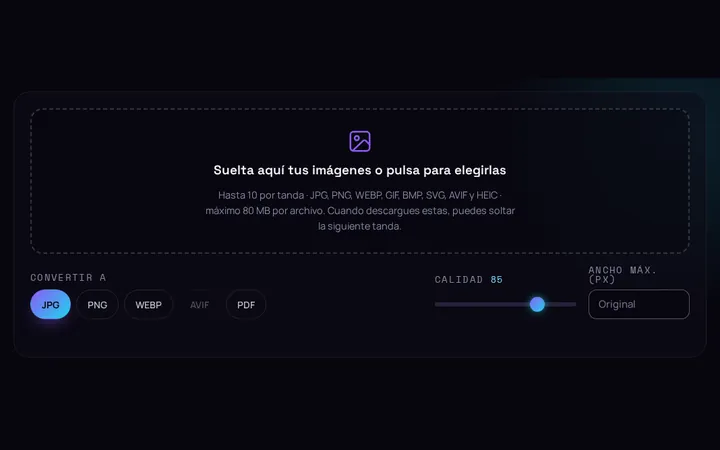 Imagen y vídeo
Conversor de imágenes
JPG, PNG, WEBP, HEIC o PDF sin subir nada a ningún servidor: hasta 10 imágenes por tanda, con ZIP y galería.
Usar gratis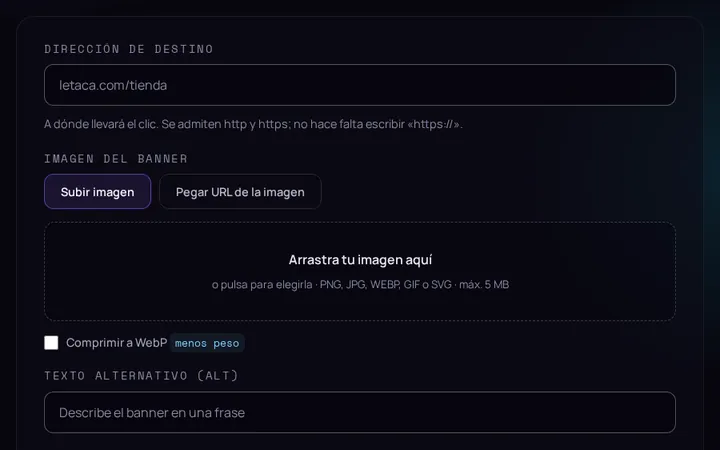 Imagen y vídeo
Generador de banners
Convierte una imagen y un enlace en el código HTML de un banner listo para pegar en cualquier web.
Usar gratis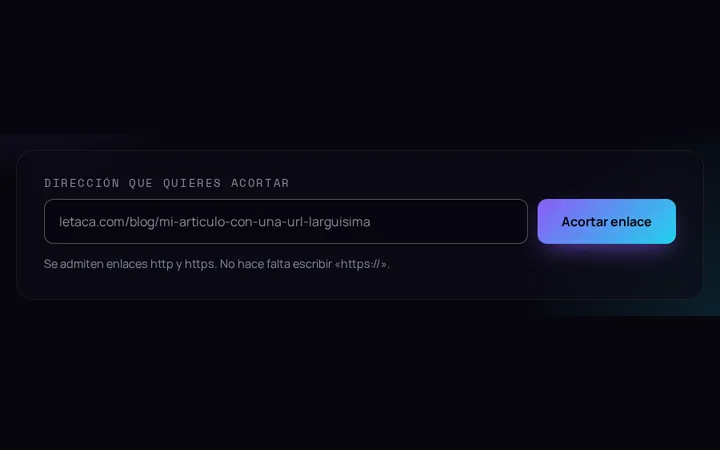 Códigos QR y enlaces
Acortador de enlaces
Acorta cualquier dirección larga y descárgate su código QR en PNG o SVG.
Usar gratis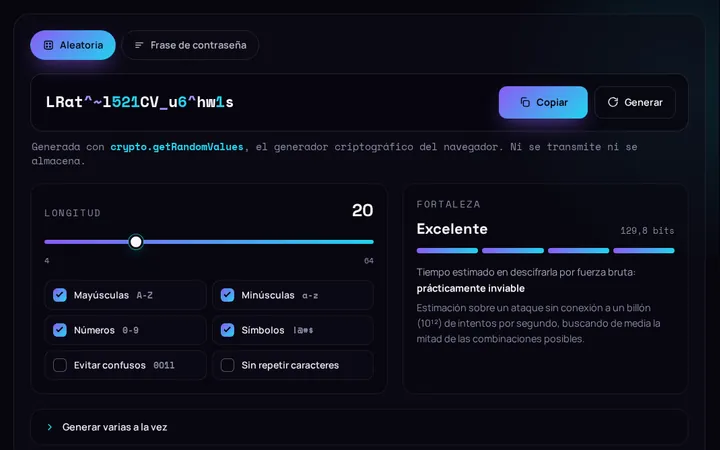 Seguridad
Generador de contraseñas
Crea contraseñas robustas y aleatorias con longitud y reglas personalizables.
Usar gratis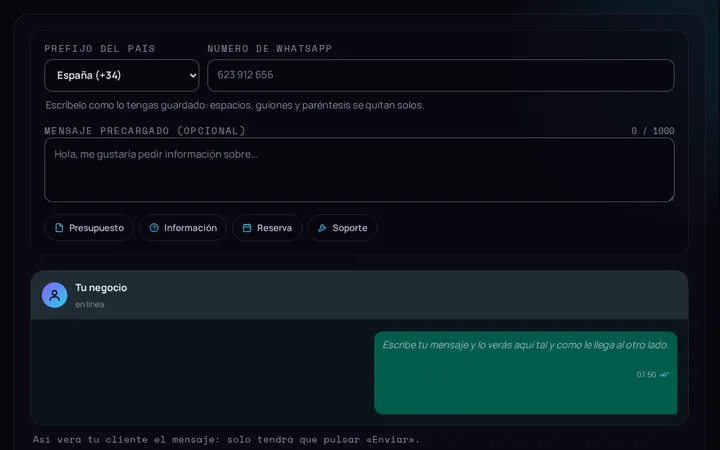 Códigos QR y enlaces
Crear enlace de WhatsApp
Genera tu enlace wa.me con mensaje precargado, su código QR y el botón flotante para tu web.
Usar gratis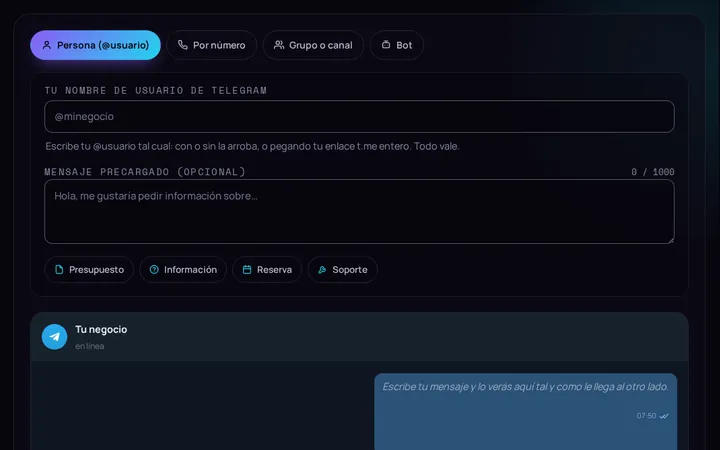 Códigos QR y enlaces
Crear enlace de Telegram
Tu enlace t.me con mensaje ya escrito: para tu cuenta, tu grupo, tu canal o tu bot. Con código QR y botón flotante.
Usar gratis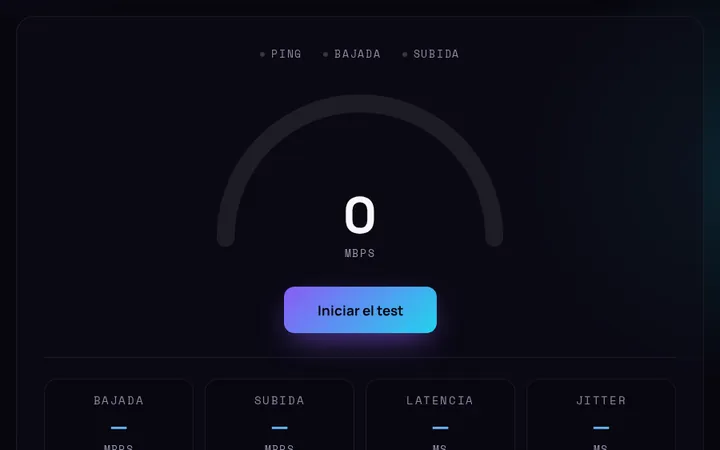 Internet y red
Test de velocidad
Mide la bajada, la subida, la latencia y el jitter de tu conexión, sin registro.
Usar gratis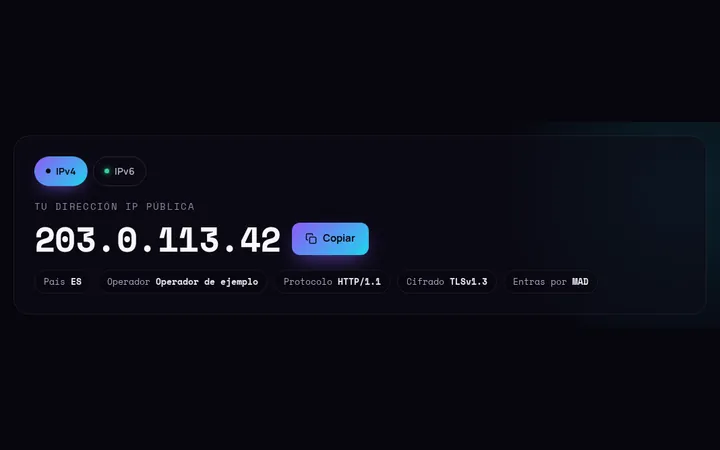 Internet y red
Cuál es mi IP
Tu dirección pública en IPv4 e IPv6, de dónde sale, qué operador tienes y si tu VPN te está delatando.
Usar gratis