Qué es Clipchamp y cómo usarlo: el editor de vídeo de Microsoft
Qué hace, qué exporta gratis de verdad, por qué su versión premium no se compra suelta y cuándo compensa frente a CapCut o DaVinci Resolve.

Clipchamp es el editor de vídeo de Microsoft: funciona en el navegador y en Windows, se usa gratis con una cuenta personal de Microsoft y exporta hasta 1080p sin marca de agua. Sus funciones premium no se compran sueltas, llegan incluidas con una suscripción a Microsoft 365.
Clipchamp es el editor de vídeo de Microsoft, y para muchos usuarios de Windows es la opción más cómoda para empezar a editar sin instalar nada complicado. Viene integrado en Windows, funciona también desde el navegador y está pensado para que cualquiera pueda montar un vídeo decente en poco tiempo, sin curva de aprendizaje empinada.
Si buscas una herramienta sencilla, gratuita para empezar y que no te obligue a aprender un programa profesional, Clipchamp es una candidata seria. En esta guía vas a ver qué es exactamente, para qué sirve, cómo usarlo paso a paso, qué funciones ofrece, si es gratis y para qué tipo de usuario tiene más sentido.
Qué es Clipchamp
Clipchamp es una aplicación de edición de vídeo propiedad de Microsoft. Funciona de dos formas: como aplicación integrada en Windows y como editor online directamente desde el navegador, sin necesidad de instalar nada. Esto la hace muy accesible, sobre todo para quien ya trabaja en el ecosistema de Microsoft.
Su enfoque es la simplicidad: una interfaz limpia, arrastrar y soltar, plantillas listas y funciones suficientes para la mayoría de necesidades cotidianas (vídeos para redes, presentaciones, vídeos personales o de empresa). No pretende competir con programas profesionales de edición avanzada, sino cubrir de forma fácil lo que necesita el usuario medio.
Si estás comparando editores para decidir cuál usar, te vendrá bien contrastarla con nuestra guía sobre qué es CapCut, que cubre un caso de uso parecido pero más orientado al vídeo vertical de redes.
Para qué sirve Clipchamp: funciones principales
Clipchamp reúne las funciones esenciales de edición en una interfaz accesible. Esto es lo que puedes hacer con él:
- Edición básica completa. Cortar, recortar, unir y ordenar clips en una línea de tiempo sencilla.
- Plantillas prediseñadas. Montajes listos donde solo cambias tus clips, ideales para ir rápido.
- Textos y títulos. Añadir rótulos, títulos animados y texto sobre el vídeo.
- Grabación de pantalla y cámara. Útil para tutoriales o vídeos explicativos.
- Biblioteca de recursos. Acceso a música, efectos de sonido e imágenes de archivo.
- Exportación en distintas calidades. Guardar el vídeo en la resolución que necesites para cada plataforma.
En conjunto, cubre de sobra lo que necesita la mayoría: vídeos para redes, contenido corporativo sencillo, tutoriales o ediciones rápidas, todo sin salir de una herramienta fácil.
Cómo usar Clipchamp paso a paso
Descárgalo siempre desde la web oficial o desde la Microsoft Store: los instaladores de editores «gratis» que circulan por otros sitios son una vía de entrada clásica de malware, y por eso conviene tener a mano un antivirus que funcione.
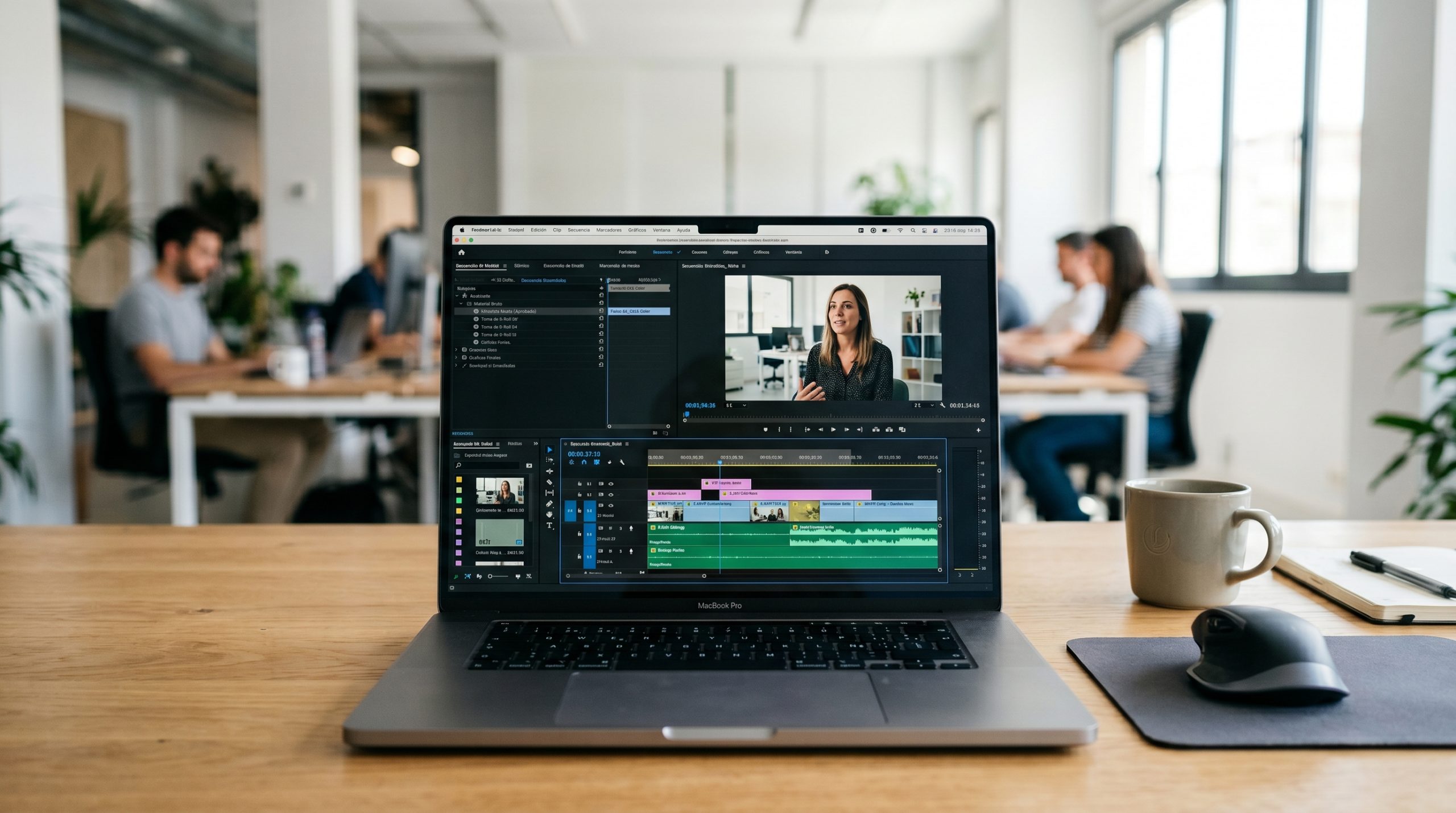
Empezar con Clipchamp es muy directo, sobre todo si usas Windows. Este es el flujo básico:
- Abre Clipchamp. Búscalo en tu Windows (suele venir instalado) o entra a la versión web desde el navegador e inicia sesión con tu cuenta de Microsoft.
- Crea un proyecto nuevo. Empieza desde cero o elige una plantilla según el tipo de vídeo que quieras.
- Importa tus archivos. Sube tus clips, fotos y audio a la biblioteca del proyecto.
- Monta en la línea de tiempo. Arrastra los clips, recórtalos y ordénalos. Elimina los tiempos muertos para mantener el ritmo.
- Añade texto, música y efectos. Refuerza tu vídeo con títulos, una pista de audio y transiciones suaves.
- Exporta. Elige la resolución (1080p para buena calidad) y guarda tu vídeo terminado.
Como en cualquier editor, el consejo es el mismo: prioriza un montaje limpio y con ritmo sobre llenarlo de efectos. La simplicidad de Clipchamp ayuda justo a eso, a centrarte en lo importante.
¿Clipchamp es gratis?
Clipchamp se puede usar gratis, y su versión gratuita cubre la edición básica que necesita la mayoría de usuarios. Sus funciones premium no se compran por separado: llegan incluidas en una suscripción a Microsoft 365 Personal o Familia, y desbloquean la exportación en 4K, los recursos y filtros de pago y el kit de marca.
Para uso personal, vídeos de redes o ediciones sencillas, la versión gratuita suele ser más que suficiente. Lo premium solo compensa mirarlo si ya pagas Microsoft 365, porque entonces lo tienes sin gastar un euro más; si no lo pagas, no hay ningún plan de Clipchamp suelto que puedas comprar.
Qué incluye la versión gratuita y qué se queda fuera
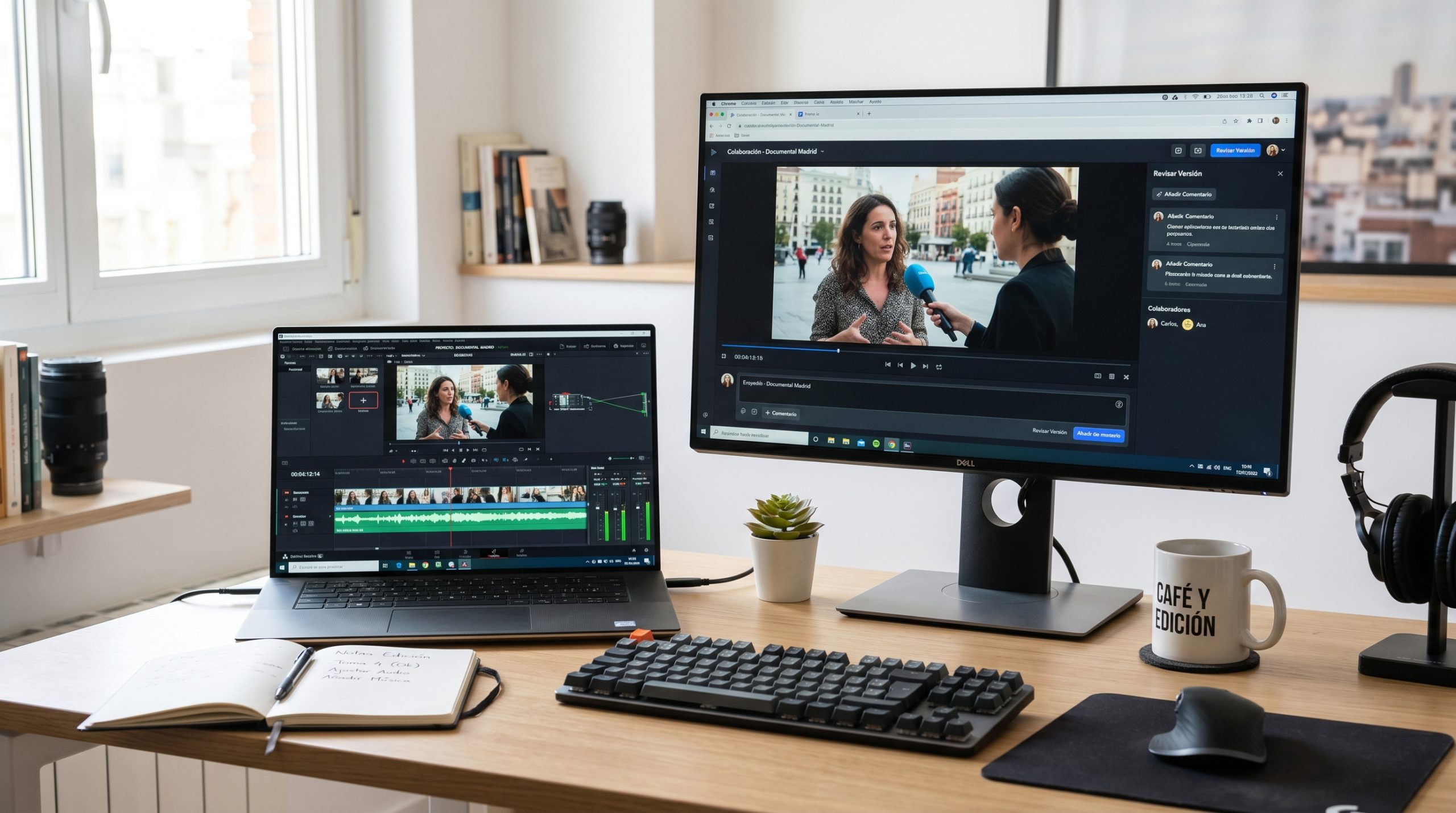
La versión gratuita de Clipchamp exporta hasta 1080p sin marca de agua y trae las herramientas de edición con inteligencia artificial incluidas: subtítulos automáticos, locución sintética y eliminación de silencios. No es una demo recortada, es el editor entero con un techo de resolución.
Lo que se queda fuera son cuatro cosas concretas, y ninguna es la edición en sí:
- Exportar en 4K. Gratis el techo está en 1080p Full HD.
- El banco de recursos premium: música, vídeo e imágenes de archivo de pago.
- Los filtros y efectos premium, aparte de los gratuitos, que ya son bastantes.
- El kit de marca con tu logotipo, tus colores y tus tipografías.
Dato verificado
Aquí está la parte que casi ningún artículo cuenta bien: Clipchamp Premium no se vende suelto. Las funciones premium van incluidas en una suscripción a Microsoft 365 Personal o Familia, y en el entorno de trabajo la versión estándar entra en algunas licencias de Microsoft 365 para empresas y educación, mientras que las funciones premium y la creación de vídeos con IA piden una licencia de Copilot. Comprobado en la página de precios de Clipchamp el 20 de agosto de 2026.
La consecuencia práctica: si ya pagas Microsoft 365 en casa, tienes el 4K y el kit de marca sin gastar un euro más. Y si no lo pagas, no existe un plan de Clipchamp suelto que puedas comprar.
Qué hace falta para usarlo
Hace falta una cuenta personal de Microsoft e iniciar sesión: no hay forma de editar sin identificarse, aunque no pide pago ni descarga. Es la diferencia con otros editores en línea que dejan probar sin cuenta.
Al ser un editor de navegador, el rendimiento depende de tu equipo y de la conexión más de lo que la gente espera. Con material 4K en una máquina modesta, la línea de tiempo se vuelve pesada aunque después vayas a exportar en 1080p; conviene bajar la calidad de previsualización antes de culpar al programa.
Clipchamp frente a CapCut y DaVinci Resolve
La comparación se resuelve por dónde trabajas, no por funciones. Clipchamp es el editor del navegador y del ecosistema de Microsoft; CapCut es el del móvil y el vídeo vertical; DaVinci Resolve es el de escritorio cuando el proyecto crece.
| Editor | Techo gratuito | Dónde trabaja | Punto flojo |
|---|---|---|---|
| Clipchamp | 1080p sin marca de agua | Navegador y Windows | El 4K y el kit de marca dependen de Microsoft 365 |
| CapCut | Sin techo declarado | Móvil, escritorio y navegador | No publica el precio de su versión Pro |
| DaVinci Resolve | UHD 3840×2160 a 60 fps, 8 bits | Escritorio | Pide una máquina con músculo y tiene curva |
Dicho corto: si ya pagas Microsoft 365 y editas vídeos cortos de trabajo, Clipchamp es la opción sin fricción. Si necesitas 4K y no tienes esa suscripción, sale mejor irse a DaVinci Resolve, que es gratis y llega hasta UHD 3840 por 2160 a 60 fotogramas en formatos de 8 bits.
Qué hacer con el vídeo una vez exportado
Exportar no es terminar. El vídeo tiene que llegar a alguien, y ahí es donde se pierde la mitad del trabajo: se sube a una plataforma, se comparte un enlace larguísimo y nadie sabe después cuánta gente lo abrió.
La solución es tan simple como acortar ese enlace y mirar el contador. Si mandas el mismo vídeo por correo, por WhatsApp y en una publicación, usa un enlace distinto para cada canal y en dos días sabrás cuál de los tres funciona.
Comparte el vídeo con un enlace corto y mide los clics
Nuestro acortador es gratuito, genera también el código QR del enlace y te dice cuántos clics recibe cada uno. Los enlaces viven en un dominio propio, no en uno genérico.
Acortar el enlaceVentajas y limitaciones de Clipchamp
Si te topas con esos límites, el siguiente escalón sin coste es DaVinci Resolve para principiantes.
Como toda herramienta, Clipchamp tiene un perfil claro de puntos fuertes y débiles:
- A favor: muy fácil de usar, integrado en Windows, funciona también online sin instalar, gratuito para empezar y con plantillas que aceleran el trabajo. Perfecto para principiantes y usuarios del ecosistema Microsoft.
- En contra: se queda corto para edición profesional avanzada; menos funciones creativas y de efectos que herramientas orientadas a redes como CapCut; y algunos recursos están reservados a la versión de pago.
La conclusión práctica: Clipchamp es ideal si quieres editar de forma sencilla, sobre todo en Windows, sin complicarte. Si tu contenido es vídeo vertical para redes, quizá te encaje mejor una herramienta como CapCut; y si necesitas montajes profesionales complejos, tendrás que mirar hacia programas de edición avanzada.
¿Para quién es Clipchamp?
Clipchamp brilla en perfiles concretos: usuarios de Windows que quieren editar sin instalar programas pesados, principiantes que buscan una herramienta amable, empresas y profesionales que necesitan vídeos sencillos y rápidos, y cualquiera que ya esté dentro del ecosistema Microsoft y quiera aprovecharlo. Y si lo que te falta no es el editor sino el método, empieza por cómo hacer un vídeo desde cero.
Si tu actividad de vídeo crece y la edición empieza a comerte demasiado tiempo, o necesitas un acabado más profesional del que ofrece una herramienta básica, llega el momento de plantearse delegar. En Letaca ofrecemos servicios profesionales de edición de vídeo para creadores y negocios que quieren resultados de nivel sin invertir horas en aprender y montar. Y si quieres organizar toda tu presencia online, te ayudará nuestra guía de gestión de redes sociales.
Conclusión
Clipchamp es una excelente puerta de entrada a la edición de vídeo, sobre todo para usuarios de Windows y para quien valora la simplicidad por encima de las funciones avanzadas. Es gratuito para empezar, accesible desde la app y el navegador, y suficiente para la mayoría de necesidades cotidianas.
Pruébalo para tus ediciones sencillas y, si descubres que necesitas más potencia o que la edición te quita demasiado tiempo, ya sabes que existen tanto herramientas más avanzadas como la opción de delegar esa parte para centrarte en crear.
Preguntas frecuentes
¿Qué es Clipchamp y para qué sirve?
Es el editor de vídeo de Microsoft, disponible como app de Windows y como editor online. Sirve para cortar, montar, añadir texto, música y efectos a vídeos de forma sencilla.
¿Clipchamp es gratis?
Tiene una versión gratuita que cubre la edición básica y una versión de pago con recursos premium y más opciones de exportación dentro del ecosistema de Microsoft.
¿Necesito instalar Clipchamp?
No necesariamente. En Windows suele venir integrado, pero también puedes usarlo directamente desde el navegador sin instalar nada, iniciando sesión con tu cuenta de Microsoft.
¿Clipchamp sirve para edición profesional?
Para vídeos sencillos, de redes o corporativos básicos es muy práctico. Para montajes profesionales complejos, conviene recurrir a programas de edición más avanzados.
¿Qué es mejor, Clipchamp o CapCut?
Depende del uso: Clipchamp brilla en Windows y en simplicidad general, mientras que CapCut está más orientado al vídeo vertical y al contenido de redes sociales.
¿Clipchamp es gratis y cuánto cuesta la versión premium?
Clipchamp se usa gratis con una cuenta personal de Microsoft y exporta hasta 1080p sin marca de agua. La versión premium no se vende por separado: sus funciones (exportación en 4K, recursos y filtros premium y kit de marca) van incluidas en las suscripciones a Microsoft 365 Personal y Familia, según su propia página de precios consultada el 20 de agosto de 2026.
La versión corta
- Clipchamp es el editor de vídeo de Microsoft, en el navegador y en Windows.
- Gratis exporta hasta 1080p y sin marca de agua, con las herramientas de IA incluidas.
- Su versión premium no se compra suelta: viene con Microsoft 365 Personal o Familia.
- Lo que queda fuera del plan gratuito es el 4K, los recursos premium y el kit de marca.
- Necesitas cuenta de Microsoft para editar, aunque no hace falta pagar ni descargar nada.
- Si necesitas 4K y no tienes Microsoft 365, sale mejor DaVinci Resolve: gratis y hasta UHD 3840 por 2160.
Letaca — Agencia de marketing digital. Edición de vídeo, miniaturas, gestión de redes y herramientas online.