Qué es CapCut y cómo usarlo: guía completa para editar vídeo
Qué hace, cómo se usa en móvil, ordenador y navegador, qué añade de verdad la versión Pro y los ajustes de exportación que marcan la diferencia.
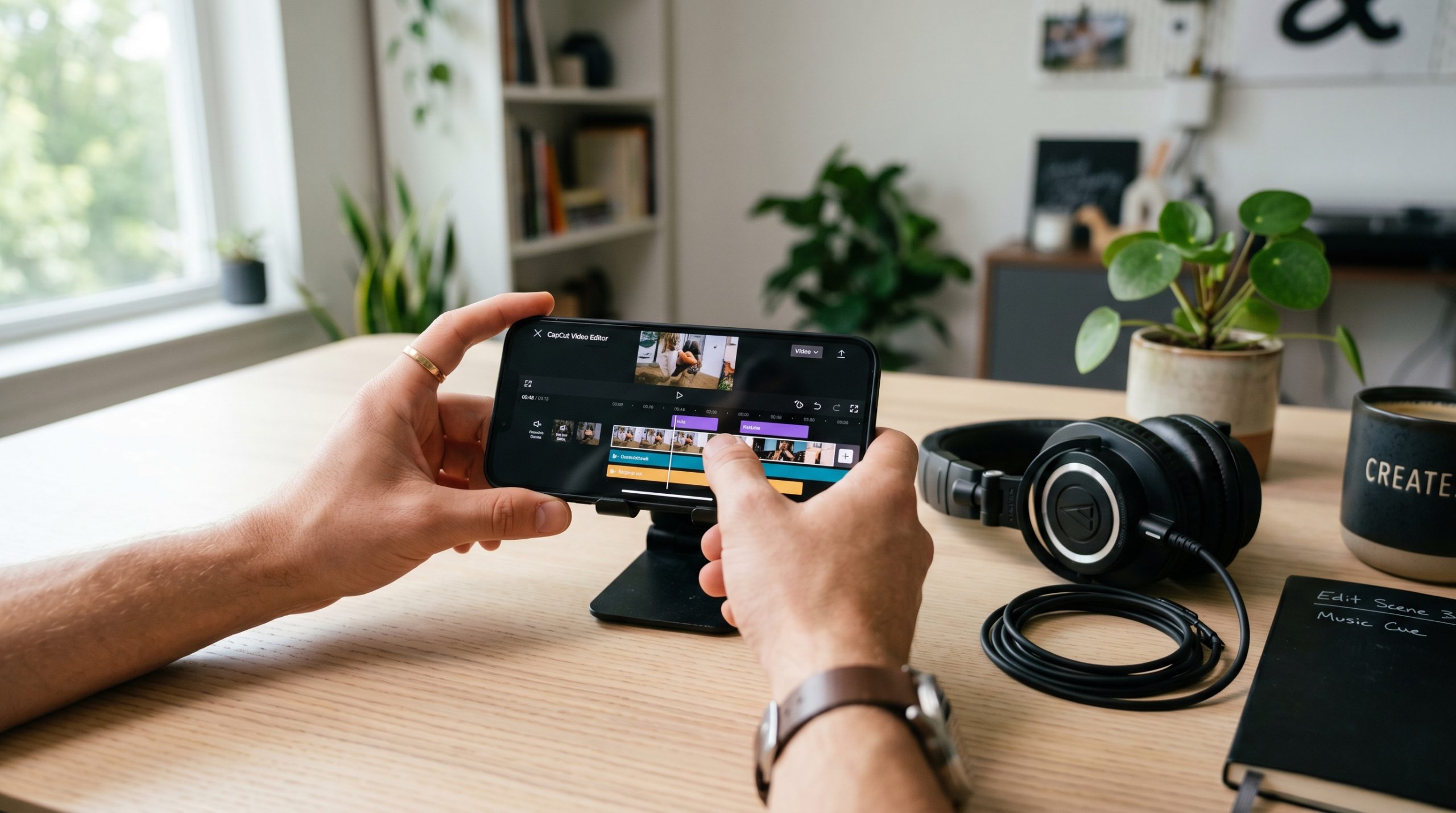
CapCut es un editor de vídeo gratuito para móvil, ordenador y navegador, pensado para vídeo vertical y con subtítulos automáticos, plantillas y efectos listos para usar. La versión gratuita cubre lo que necesita casi cualquiera que publique en redes; CapCut Pro añade recursos, no capacidad de edición.
CapCut se ha convertido en una de las aplicaciones de edición de vídeo más populares del mundo, y no es casualidad. Es gratuita, funciona en el móvil y en el ordenador, y permite montar vídeos de aspecto profesional sin tener ni idea de edición. Por eso la usan desde creadores que empiezan hasta editores que producen contenido a diario para redes sociales.
Si has visto Reels, TikToks o Shorts con cortes ágiles, subtítulos automáticos y efectos llamativos, hay muchas probabilidades de que estuvieran editados con CapCut. En esta guía vas a ver qué es exactamente, para qué sirve, cómo empezar a usarlo paso a paso, cuáles son sus funciones más útiles y qué limitaciones tiene, para que decidas si es la herramienta que necesitas.
Qué es CapCut
CapCut es una aplicación de edición de vídeo gratuita desarrollada por la empresa propietaria de TikTok. Está disponible para móviles Android e iOS, y también cuenta con versión para ordenador y una versión que funciona directamente en el navegador. Su gran baza es combinar potencia y sencillez: ofrece funciones que antes solo encontrabas en programas profesionales, pero con una interfaz pensada para que cualquiera pueda usarla desde el primer minuto.
Su enfoque está claramente orientado al vídeo vertical y al contenido para redes sociales. Trae plantillas listas, efectos de tendencia, transiciones, texto animado y subtítulos automáticos, todo pensado para producir contenido atractivo en poco tiempo. Es, en la práctica, el puente perfecto entre editar desde el móvil de forma básica y dar el salto a un montaje cuidado.
Si tu objetivo es crear Reels que retengan la atención o vídeos cortos para varias plataformas, CapCut es una de las opciones más equilibradas que existen hoy.
Para qué sirve CapCut
Si aún no tienes claro el proceso completo, antes de abrir el editor conviene repasar cómo hacer un vídeo desde cero, desde la idea hasta la exportación. Uno de los usos más frecuentes es el sonido: si te atascas ahí, mira cómo poner música a un vídeo sin infringir derechos de autor.
CapCut cubre prácticamente todo lo que necesita un creador de contenido para redes sociales. Estas son sus utilidades principales:
- Edición de vídeo completa. Cortar, unir, recortar y ordenar clips en una línea de tiempo intuitiva.
- Subtítulos automáticos. Transcribe el audio y genera subtítulos solo, algo clave para retener a quien ve sin sonido.
- Efectos y transiciones. Gran biblioteca de efectos visuales, filtros y transiciones de tendencia.
- Texto y stickers animados. Para reforzar el mensaje y dar dinamismo.
- Plantillas. Montajes prediseñados donde solo tienes que meter tus clips. Ideal para ir rápido.
- Música y audio. Biblioteca de sonidos y herramientas para ajustar y sincronizar el audio.
En resumen, sirve para producir desde un vídeo sencillo hasta un montaje bastante elaborado, sin salir de una sola app y sin pagar nada para empezar.
Cómo usar CapCut paso a paso
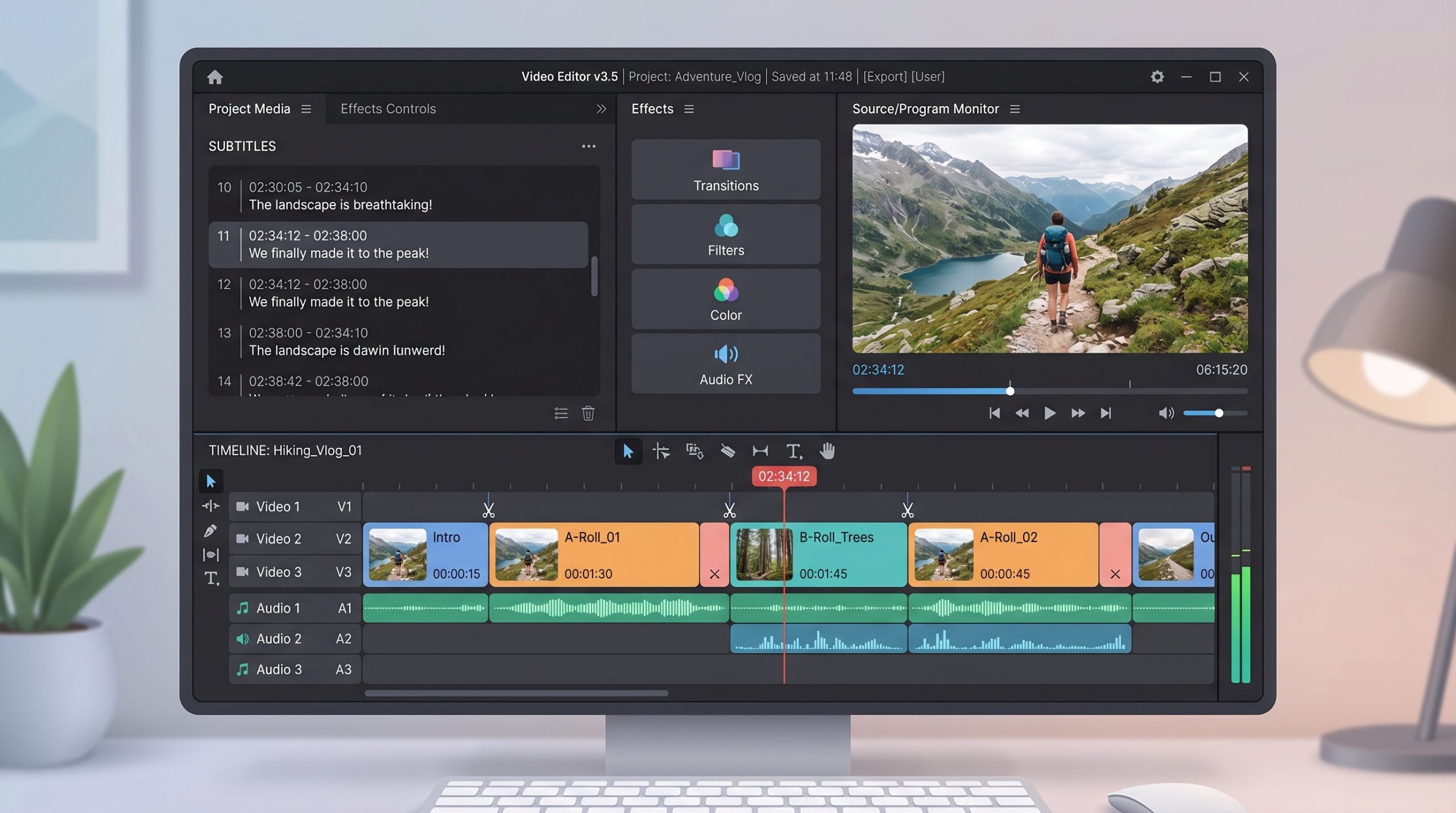
Empezar con CapCut es muy sencillo. Este es el flujo básico para montar tu primer vídeo:
- Descarga e instala la app. Está disponible gratis en las tiendas de aplicaciones de móvil y como programa de escritorio o versión web.
- Crea un proyecto nuevo. Pulsa en «nuevo proyecto» e importa los clips y fotos que quieras usar desde tu galería.
- Ordena y corta en la línea de tiempo. Arrastra los clips, recórtalos y elimina los tiempos muertos. El ritmo es lo que mantiene la atención.
- Añade texto y subtítulos. Usa la función de subtítulos automáticos y refuerza los momentos clave con texto en pantalla.
- Aplica efectos y transiciones. Con moderación: deben acompañar el contenido, no saturarlo.
- Pon música o audio. Elige un sonido que encaje con el ritmo del montaje y ajústalo.
- Exporta tu vídeo. Selecciona la resolución (idealmente 1080p) y guarda el vídeo listo para subir.
El consejo más importante para quien empieza: no te obsesiones con los efectos. Un vídeo bien cortado, con buen ritmo y subtítulos claros retiene mucho más que uno lleno de transiciones llamativas pero sin estructura.
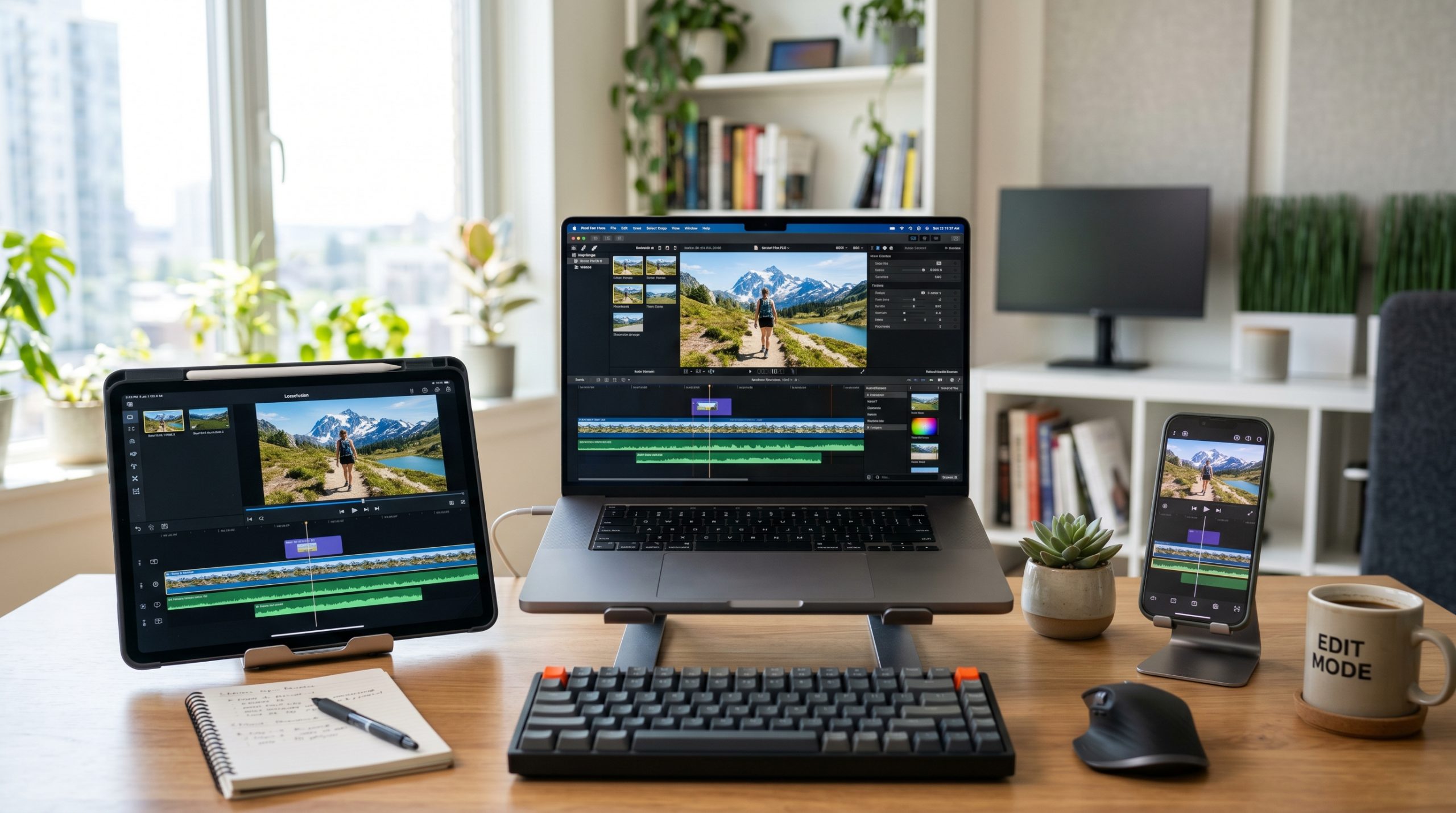
CapCut en el móvil, en el PC y online
Una de las ventajas de CapCut es que puedes usarlo desde varios dispositivos según tu necesidad:
- Versión móvil. La más popular. Perfecta para editar sobre la marcha y para contenido vertical de redes. Es la más completa para vídeo corto.
- Versión de escritorio. Para ediciones más cómodas en pantalla grande, con más control y mejor para proyectos largos.
- Versión online (navegador). Permite editar sin instalar nada, directamente desde la web. Útil si trabajas desde distintos equipos.
La buena noticia es que puedes empezar en una y continuar en otra según el proyecto. Para vídeo de redes, la app móvil suele bastar; para montajes más largos o de YouTube, la versión de escritorio da más comodidad. Si comparas opciones, también te interesa nuestra guía sobre Clipchamp, el editor de Microsoft, que cubre un caso de uso parecido en Windows.
¿CapCut es gratis? Versión gratuita y de pago
CapCut se puede usar gratis y, para la mayoría de creadores, la versión gratuita cubre casi todo lo necesario: edición completa, subtítulos, efectos básicos y exportación en buena calidad. Existe además una versión de pago (CapCut Pro) que desbloquea funciones avanzadas, efectos exclusivos, más espacio en la nube y elementos premium.
Para empezar y para producir contenido de redes con buen acabado, la versión gratuita es más que suficiente. La de pago tiene sentido cuando produces mucho volumen y necesitas funciones concretas o quieres ahorrar tiempo con recursos premium. Un punto a tener en cuenta: revisa siempre las condiciones de uso comercial si vas a editar vídeos para clientes, porque las licencias de algunos recursos pueden variar.
Ventajas y limitaciones de CapCut
Cuando esas limitaciones empiezan a estorbarte, el salto natural es DaVinci Resolve, que puedes empezar a usar desde cero sin pagar licencia.
Como toda herramienta, CapCut tiene puntos fuertes y débiles que conviene conocer antes de apostar por ella:
- A favor: es gratuito para empezar, muy fácil de aprender, ideal para vídeo vertical, con subtítulos automáticos excelentes y una gran biblioteca de efectos y plantillas.
- En contra: para proyectos profesionales muy complejos se queda corto frente a programas como Premiere o DaVinci Resolve; depende de su ecosistema; y algunas funciones potentes están tras la versión de pago.
Para la mayoría de creadores de redes sociales, sus ventajas pesan mucho más que sus límites. Si tu trabajo crece y necesitas montajes más sofisticados o producir a gran escala, llega un punto en que conviene dar el salto a herramientas profesionales o directamente delegar la edición. En Letaca ofrecemos servicios profesionales de edición de vídeo para creadores que quieren resultados de nivel sin invertir horas en aprender y montar. Y si tu fuerte está en YouTube, no descuides el diseño de miniaturas, que es lo que decide los clics.
Cuánto cuesta CapCut Pro
CapCut no publica una página de precios abierta: la tarifa de Pro aparece dentro de la aplicación o de la cuenta, y por eso ninguna cifra que leas en un blog es fiable. Comprobado el 20 de agosto de 2026: en capcut.com no hay ningún enlace público a planes ni a precios.
Lo que sí se puede decir sin inventar nada es qué cambia al pasar a Pro: más efectos y plantillas, más espacio en la nube, exportaciones sin marca en ciertos recursos y funciones de eliminación de fondo o generación asistida más rápidas. Ninguna de esas cosas es imprescindible para publicar un vídeo decente.
La forma sensata de decidirlo es al revés de como se suele hacer: usa la versión gratuita hasta que te choques con un límite concreto y solo entonces mira el precio. Si no sabes nombrar el límite que te frena, no necesitas Pro.
Los ajustes de exportación que conviene tocar
El ajuste que más resultado da es la resolución combinada con la tasa de fotogramas: 1080p a 30 fotogramas cubre casi todo lo que se publica en redes, y subir a 60 solo tiene sentido si hay movimiento rápido de verdad. Todo lo demás suele ser peso de más.
La proporción se elige antes de montar, no al exportar. Cambiarla al final recorta la imagen y descoloca los textos que ya has colocado. Cada red tiene la suya y están recogidas en nuestra guía de medidas y formatos de vídeo para redes sociales.
- Vertical para Reels, TikTok y Shorts: 9:16, con los textos lejos de los bordes para que no los tape la interfaz.
- Horizontal para YouTube: 16:9, y la portada aparte, no un fotograma cualquiera del vídeo.
- Cuadrado: 1:1, útil cuando el mismo montaje va a varios sitios y no quieres rehacerlo.
Y una advertencia práctica: exporta siempre antes de cerrar el proyecto. CapCut trabaja con el material enlazado desde tu carrete, así que si borras un vídeo original del móvil, el proyecto se queda con huecos.
Los errores que más se repiten en CapCut
El error más caro no es técnico: es montar sin guion y confiar en que los efectos salven el vídeo. Detrás de eso, estos cinco son los que más se repiten y los que más fácil se corrigen.
- Dejar la marca de agua puesta. Se quita en los ajustes de exportación de las plantillas que la incluyen; publicarla resta más de lo que parece.
- Subtítulos automáticos sin repasar. El reconocimiento falla con nombres propios y con marcas. Un subtítulo mal escrito se ve en el primer segundo.
- Música que no puedes usar. La biblioteca de la aplicación no siempre está libre para uso comercial: en cómo poner música a un vídeo sin infringir derechos está el criterio para no llevarte un aviso.
- Fotos que la aplicación no abre. Las del carrete de un iPhone llegan en HEIC y no siempre entran en la línea de tiempo. Se convierten a JPG en un segundo y dejan de dar problemas.
- Exportar en la máxima calidad para todo. Un archivo enorme tarda más en subir y la red lo va a recomprimir igual.
Convierte las fotos del iPhone antes de montarlas
Nuestro conversor pasa HEIC, PNG o WEBP a JPG en el propio navegador, sin subir nada a ningún servidor y quitando los datos EXIF por el camino.
Convertir imágenesConclusión: la mejor puerta de entrada a la edición de vídeo
CapCut es, probablemente, la mejor herramienta para empezar a editar vídeo hoy: gratuita, sencilla, multiplataforma y orientada justo al tipo de contenido que triunfa en redes. Te permite producir vídeos atractivos desde el primer día sin curva de aprendizaje empinada y sin gastar nada.
Empieza por dominar lo básico (cortar con ritmo, subtítulos y un montaje limpio) antes de lanzarte a los efectos. Y cuando tu proyecto crezca y la edición empiece a comerte el tiempo, recuerda que siempre puedes dar el salto a herramientas más potentes o delegar esa parte para centrarte en crear.
Preguntas frecuentes
¿Qué es CapCut y para qué sirve?
Es una app de edición de vídeo gratuita, propiedad de la empresa de TikTok, que permite cortar, montar, subtitular y añadir efectos a vídeos, especialmente pensada para contenido vertical de redes sociales.
¿CapCut es totalmente gratis?
Tiene una versión gratuita muy completa que cubre casi todo, y una versión de pago (Pro) con funciones y recursos avanzados. Para empezar, la gratuita es suficiente.
¿Se puede usar CapCut en el ordenador?
Sí. Además de la app móvil, tiene versión de escritorio y una versión que funciona directamente en el navegador, sin instalar nada.
¿CapCut es bueno para editar Reels y TikToks?
Es una de las mejores opciones para ello: está diseñado para vídeo vertical, trae subtítulos automáticos, efectos de tendencia y plantillas pensadas para redes.
¿CapCut sirve para edición profesional?
Para contenido de redes y proyectos de dificultad media es excelente. Para montajes profesionales muy complejos, programas como Premiere o DaVinci Resolve ofrecen más control.
¿CapCut es gratis y cuánto cuesta la versión Pro?
CapCut se usa gratis y con esa versión se edita, se ponen subtítulos y se exporta en buena calidad. CapCut Pro es de pago, pero la empresa no publica una página de precios abierta: la tarifa se ve dentro de la aplicación o de la cuenta, comprobado el 20 de agosto de 2026. Por eso conviene desconfiar de cualquier cifra concreta que aparezca en un blog.

La versión corta
- CapCut es un editor gratuito para móvil, escritorio y navegador, orientado al vídeo vertical.
- La versión gratuita edita, subtitula y exporta en buena calidad: no es una demo recortada.
- Pro añade recursos y velocidad, no capacidad de edición, y su precio no se publica en abierto.
- Elige la proporción antes de montar: cambiarla al final recorta imagen y descoloca los textos.
- 1080p a 30 fotogramas cubre casi todo lo que se publica en redes.
- Revisa siempre los subtítulos automáticos y la licencia de la música antes de publicar.
Letaca — Agencia de marketing digital. Edición de vídeo, miniaturas, gestión de redes y herramientas online.