DaVinci Resolve para principiantes: cómo empezar a editar vídeo
El programa que usan los estudios de Hollywood tiene una versión gratuita completa. Te contamos por dónde entrar sin perderte en las siete páginas de la interfaz.
DaVinci Resolve se descarga gratis y edita, corrige color, mezcla audio y exporta sin pagar nada ni poner marcas de agua. El problema no es conseguirlo: es que al abrirlo por primera vez aparecen siete pestañas abajo y ninguna explica por dónde se empieza. Esta guía va justo de eso.
Qué es DaVinci Resolve y por qué se usa tanto
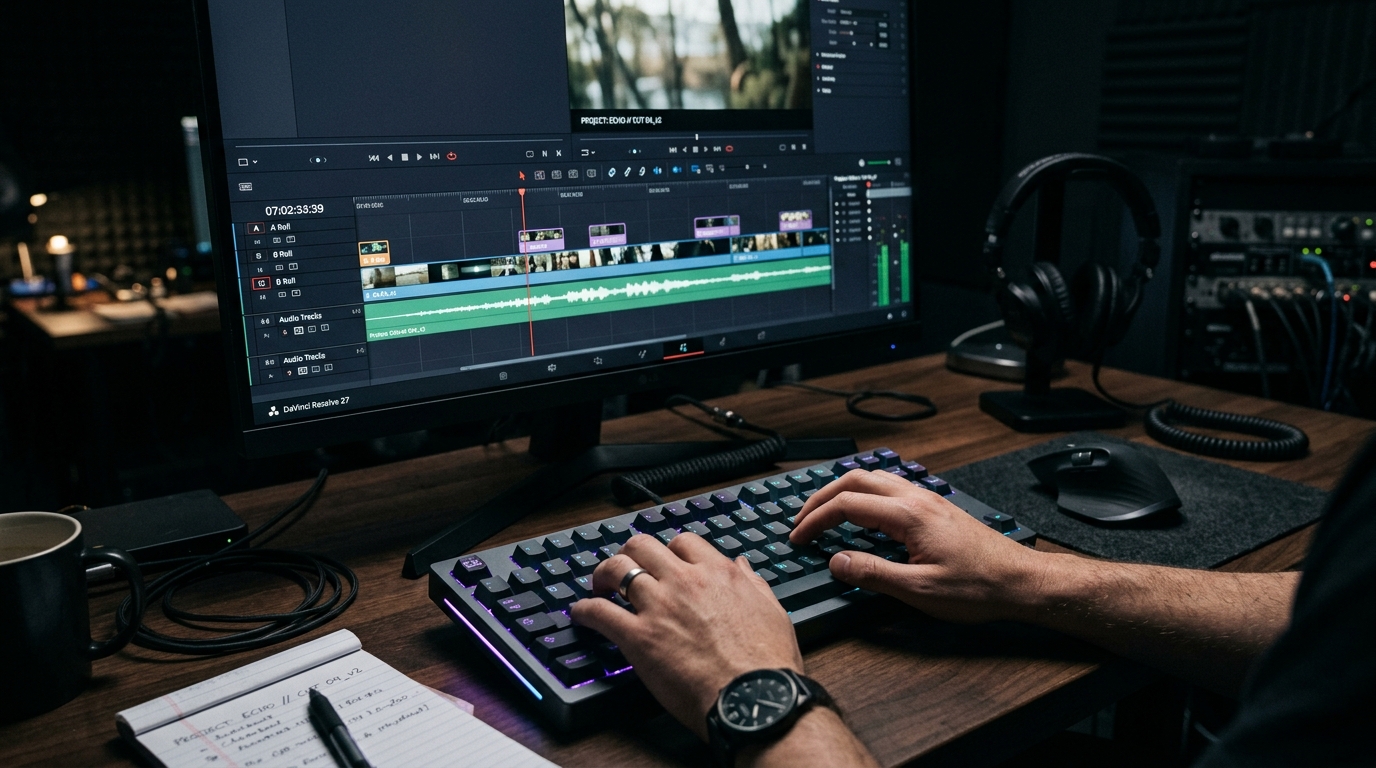
DaVinci Resolve es un programa de postproducción de Blackmagic Design que reúne en una sola aplicación lo que tradicionalmente se repartía entre tres o cuatro: montaje, efectos visuales, etalonaje de color y mezcla de audio. Empezó siendo una herramienta de colorista pura —de ahí su fama en cine— y con los años se convirtió en un editor completo.
Para alguien que empieza, lo relevante es otra cosa: hay una versión gratuita que no es una demo. No caduca, no marca los vídeos y no limita la duración de la exportación. Eso la deja en una posición rara en el mercado, porque compite con programas de suscripción mensual siendo el mismo binario que usan estudios que facturan millones.
La versión gratuita frente a Studio: qué cambia de verdad
Blackmagic vende DaVinci Resolve Studio como licencia de pago único —el importe vigente aparece siempre en su página de producto, donde en el momento de escribir esto figura en 295 dólares—, sin cuota mensual. La diferencia no está en poder editar o no: está en un puñado de funciones avanzadas.
| Aspecto | Versión gratuita | Studio |
|---|---|---|
| Montaje y exportación | Completo, sin marca de agua | Igual |
| Corrección de color | Todas las herramientas base | Añade funciones asistidas y de gestión avanzada |
| Trabajo en equipo | Proyecto individual | Colaboración de varios usuarios sobre el mismo proyecto |
| Modelo de pago | Gratuito | Licencia de pago único, sin suscripción |
La recomendación práctica es sencilla: instala la gratuita, monta diez o quince vídeos de verdad y solo entonces mira si alguna limitación te está costando tiempo real. Comprar antes de eso es comprar tranquilidad, no capacidad.
Qué ordenador necesitas para que no se atasque
Resolve apoya buena parte del trabajo en la tarjeta gráfica, así que una GPU dedicada pesa más que tener el procesador más caro. Después va el disco: editar vídeo desde un disco mecánico lento produce reproducción a saltos aunque el resto del equipo sea bueno.
Si tu material es 4K y el equipo va justo, no cambies de ordenador todavía. Genera archivos proxy: Resolve crea copias ligeras del vídeo, tú editas con ellas y al exportar vuelve a usar los originales. Es la diferencia entre una línea de tiempo fluida y una que se congela cada vez que mueves un clip.
Las páginas de Resolve: el mapa que evita casi toda la frustración
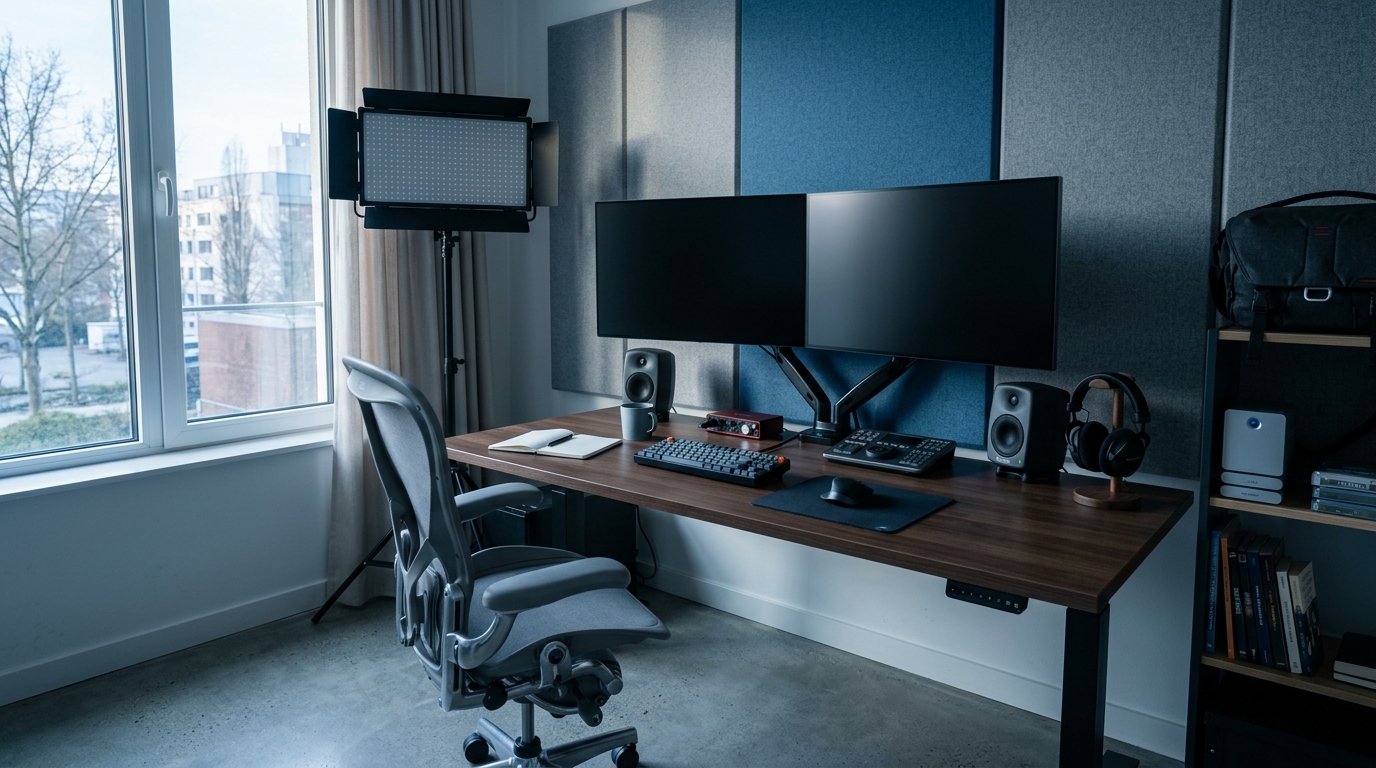
Abajo del todo hay una fila de iconos. Cada uno abre una página, que es un espacio de trabajo entero con sus propias herramientas. Entender esto de entrada ahorra semanas de dar vueltas.
- Media: importar y organizar el material.
- Cut: montaje rápido, pensado para entregar deprisa.
- Edit: el editor no lineal clásico, con control fino.
- Fusion: efectos visuales y motion graphics con nodos.
- Color: corrección y etalonaje, la parte por la que el programa se hizo famoso.
- Fairlight: audio, con capacidad para proyectos de mezcla serios.
- Deliver: exportación.
No hay que dominarlas todas. Un vídeo normal se hace pasando por Media, Cut o Edit, Color, Fairlight y Deliver. Fusion puede esperar meses.
Tu primer proyecto: los ajustes que hay que tocar antes de importar nada
Este es el error que más caro sale, y se comete en los primeros dos minutos. Antes de arrastrar un solo clip, entra en los ajustes del proyecto y fija resolución y fotogramas por segundo. Si grabas a 25 fps y montas la línea de tiempo a 30, el movimiento saldrá raro y lo notarás cuando ya lleves media hora de trabajo. Y si te pierdes entre gigabytes, megabits y tasas de bits al calcular cuánto va a ocupar el render, aquí tienes las conversiones que hacen falta a diario.
Para vídeo horizontal de YouTube, 1920×1080 o 3840×2160 según el material. Para vertical, crea el proyecto ya en vertical en vez de montar en horizontal y recortar al final: si tienes dudas sobre qué medidas usar en cada red, en el blog hay una referencia de formatos por plataforma que evita tener que buscarlo cada vez.
La página Cut frente a la Edit: cuál usar y cuándo
La Cut se diseñó para gente con prisa. Tiene una línea de tiempo doble —arriba el proyecto entero, abajo el detalle—, herramientas de recorte que hacen sola la parte tediosa y muchos menos botones. Para tu primer montaje es el mejor sitio del programa.
La Edit es el editor clásico: pistas apiladas, recorte manual preciso, control total sobre transiciones y efectos. Cuando el proyecto crece, se acaba aterrizando aquí. El flujo que mejor funciona en la práctica es montar el esqueleto en Cut y afinarlo en Edit.
La interfaz de Resolve no es difícil: es grande. La curva de aprendizaje se aplana en cuanto asumes que no tienes que entenderla entera para hacer tu primer vídeo.
Cómo montar la primera secuencia, paso a paso
- Importa el material en la página Media y déjalo en un contenedor con nombre claro.
- Pasa a Cut y arrastra los clips a la línea de tiempo en orden aproximado.
- Quita lo que sobra por los extremos de cada clip antes de preocuparte por nada más.
- Coloca la música o la voz en su propia pista y ajusta el montaje al audio, no al revés.
- Añade títulos y transiciones solo al final: cambiar el montaje después obliga a rehacerlos.
Ese orden importa. Casi todo el tiempo perdido al empezar viene de decorar un montaje que todavía no está cerrado.

Los atajos que más tiempo ahorran
No hace falta memorizar cien combinaciones. Con cuatro se recorta el tiempo de montaje de forma evidente: cortar el clip en la posición del cursor, reproducir y parar, marcar entrada y marcar salida. Todo lo demás puede esperar a que los dedos vayan solos con estos.
Resolve permite además personalizar el teclado por completo, e incluso cargar los mapas de teclas de otros programas. Si vienes de otro editor, eso solo ya reduce mucho la fricción de las primeras semanas.
Corrección de color sin volverse loco
La página Color intimida porque enseña ruedas, curvas y un grafo de nodos. Se puede reducir a dos pasos y funcionar bien durante mucho tiempo.
Primero equilibrar: ajustar exposición y balance de blancos hasta que la imagen sea neutra y los planos del mismo momento se parezcan entre sí. Después dar estilo: aplicar el aspecto que quieras, en un nodo aparte para poder desactivarlo y comparar. Hacerlo al revés —poner el look antes de corregir— es la razón por la que muchos vídeos de principiante quedan con un tono raro difícil de identificar.
El audio en Fairlight: lo mínimo imprescindible
Fairlight es una estación de audio completa metida dentro del editor; según la propia documentación de Blackmagic soporta proyectos de hasta 2.000 pistas, lo que da una idea de para qué está pensada. Nada de eso hace falta al principio.
Con tres cosas se resuelve la mayoría de vídeos: normalizar los niveles para que la voz no vaya ni baja ni saturada, bajar la música cuando alguien habla, y aplicar un filtro de ruido si la grabación lo pide. El público perdona una imagen mediocre mucho antes que un audio malo.
Exportar sin arruinar la calidad
La página Deliver trae ajustes preparados por destino. Para vídeo web, el códec H.264 o H.265 en MP4 es la elección segura. Los dos errores típicos: exportar a una resolución distinta de la del proyecto, y bajar tanto la tasa de bits que aparecen bloques en las zonas de movimiento.
Si el vídeo va a llevar subtítulos, decídelo antes de exportar: incrustarlos o entregarlos como archivo aparte cambia el flujo de trabajo. Lo tratamos en detalle en la guía sobre cómo poner subtítulos a un vídeo.
Dato verificado
DaVinci Resolve se distribuye en dos ediciones: una gratuita y DaVinci Resolve Studio, de pago único y sin suscripción. Las funciones concretas de cada una y el precio vigente están publicados en la ficha oficial de Blackmagic Design, que es la única fuente que conviene mirar antes de decidir.
Los errores de principiante que más vemos
Trabajamos con material de clientes todas las semanas y los tropiezos se repiten con una regularidad sospechosa:
- Montar sin fijar antes la resolución y los fotogramas por segundo del proyecto.
- Editar directamente desde la tarjeta de la cámara o desde un disco externo lento.
- Poner música al volumen de la voz y descubrirlo cuando el vídeo ya está publicado.
- Aplicar un aspecto de color antes de haber equilibrado la imagen.
- Exportar con ajustes de máxima calidad para subirlo a una red que lo va a recomprimir igualmente.
Cuándo DaVinci no es la herramienta adecuada
Conviene decirlo: si lo que haces son clips cortos para redes, con plantillas y sin corrección de color, Resolve es exagerado. Herramientas como CapCut o Clipchamp te sacarán el vídeo antes. La comparación completa entre opciones está en nuestra guía de editores de vídeo para YouTube, que es el sitio por el que empezar si aún no has elegido programa.
Resolve compensa cuando el color importa, cuando el audio importa, o cuando quieres que el mismo programa te sirva dentro de tres años sin cambiar de flujo de trabajo. Si estás en esa parte del blog es probable que sea tu caso.
Esto lo hacemos nosotros
Si prefieres dedicar el tiempo a grabar y no a montar, en Letaca editamos con DaVinci Resolve, diseñamos las miniaturas y dejamos el vídeo listo para publicar.
Ver servicios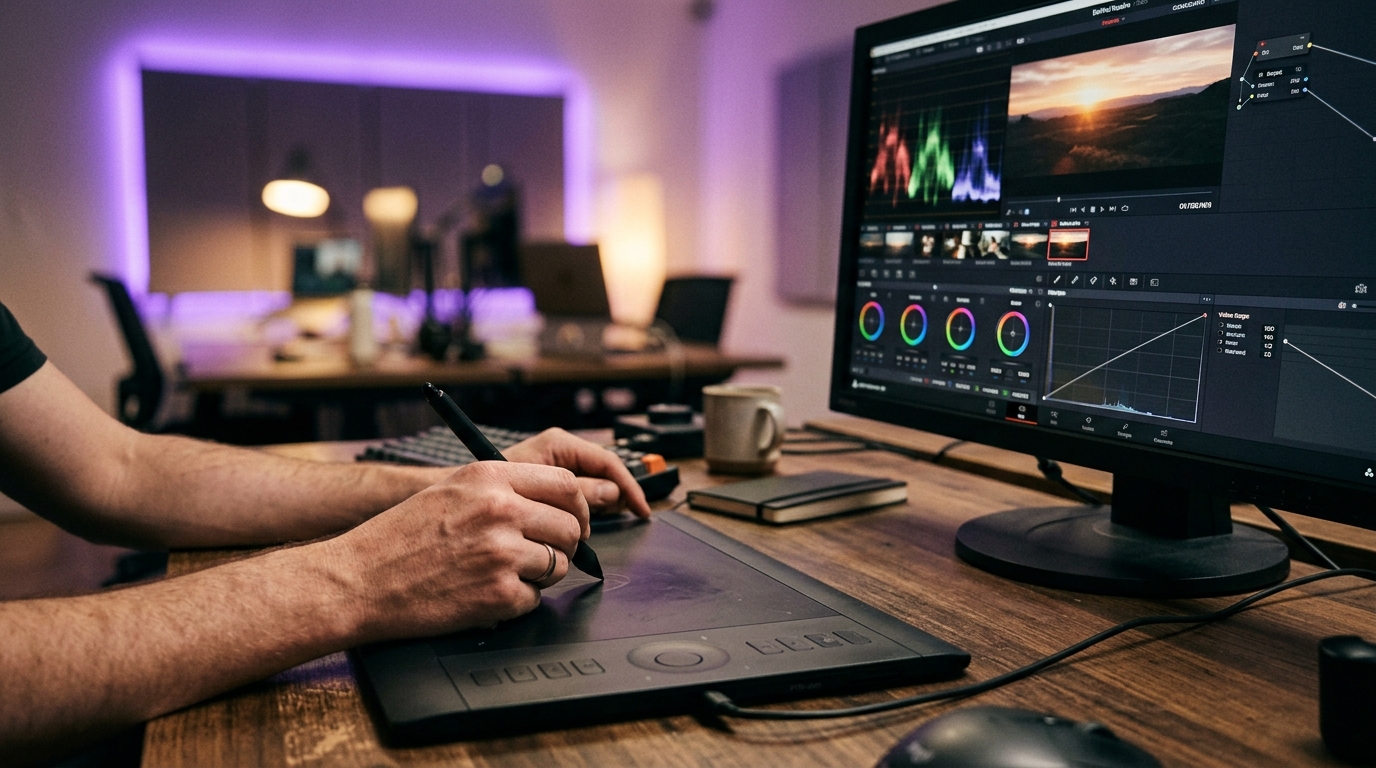
Cuando controles el montaje, el siguiente detalle es el sonido: aprende a poner música a un vídeo sin infringir derechos de autor para que suene profesional.
Preguntas frecuentes
¿DaVinci Resolve es realmente gratis o hay letra pequeña?
\nLa versión gratuita es un programa completo, no una demo con marca de agua ni con límite de tiempo. Se descarga desde la página oficial de Blackmagic Design, donde también aparece la versión Studio de pago. Lo que se paga en Studio son funciones adicionales, no el derecho a usar el programa.
¿Puedo aprender DaVinci Resolve sin saber nada de edición?
\nSí, pero conviene empezar por la página Cut y no por la Edit. La Cut está pensada para montar rápido con pocas herramientas a la vista, y evita el efecto de abrir el programa y encontrarse con cientos de botones que no significan nada todavía.
¿Necesito un ordenador potente?
\nNecesitas sobre todo una tarjeta gráfica decente y disco rápido. Si el material es 4K y el equipo va justo, la solución no es cambiar de ordenador sino trabajar con archivos proxy: Resolve genera versiones ligeras del vídeo para editar y usa las originales al exportar.
¿Cuál es la diferencia entre la página Cut y la página Edit?
\nLa Cut prioriza la velocidad: línea de tiempo doble, herramientas de recorte automáticas y menos opciones. La Edit es un editor no lineal clásico, con más pistas, más control y más precisión. Muchos editores montan el esqueleto en Cut y afinan en Edit.
¿DaVinci Resolve sirve para vídeos de YouTube y redes?
\nSirve perfectamente, y de hecho es una de las razones por las que tanta gente lo instala. Para formatos verticales basta con crear el proyecto con la resolución adecuada desde el principio, en vez de recortar al final.
¿Merece la pena pasar a la versión Studio?
\nSolo cuando notes que la gratuita te frena. Si trabajas con varias personas sobre el mismo proyecto, necesitas reducción de ruido por hardware o exportas en formatos que la gratuita no cubre, entonces sí. Antes de eso, es dinero que no cambia tus vídeos.
La versión corta
\n- \n
- La versión gratuita de DaVinci Resolve es un programa profesional completo, no una demo recortada. \n
- Empieza por la página Cut. La Edit tiene más control, pero también más formas de bloquearte. \n
- Configura la resolución y los fotogramas por segundo del proyecto antes de importar nada. \n
- Si el equipo va justo, usa proxies. Es más barato y más rápido que cambiar de ordenador. \n
- Corrige el color en dos pasos: primero equilibrar, después dar estilo. Nunca al revés. \n
- Studio solo compensa cuando la versión gratuita te esté frenando de verdad. \n
Letaca — Agencia de marketing digital. Edición de vídeo, miniaturas, gestión de redes y herramientas online.