Los mejores editores de vídeo para YouTube: guía y comparativa
Cuál elegir según edites en ordenador o en móvil, qué cuesta de verdad cada uno con las cifras comprobadas y qué formato exportar para que YouTube no lo estropee.
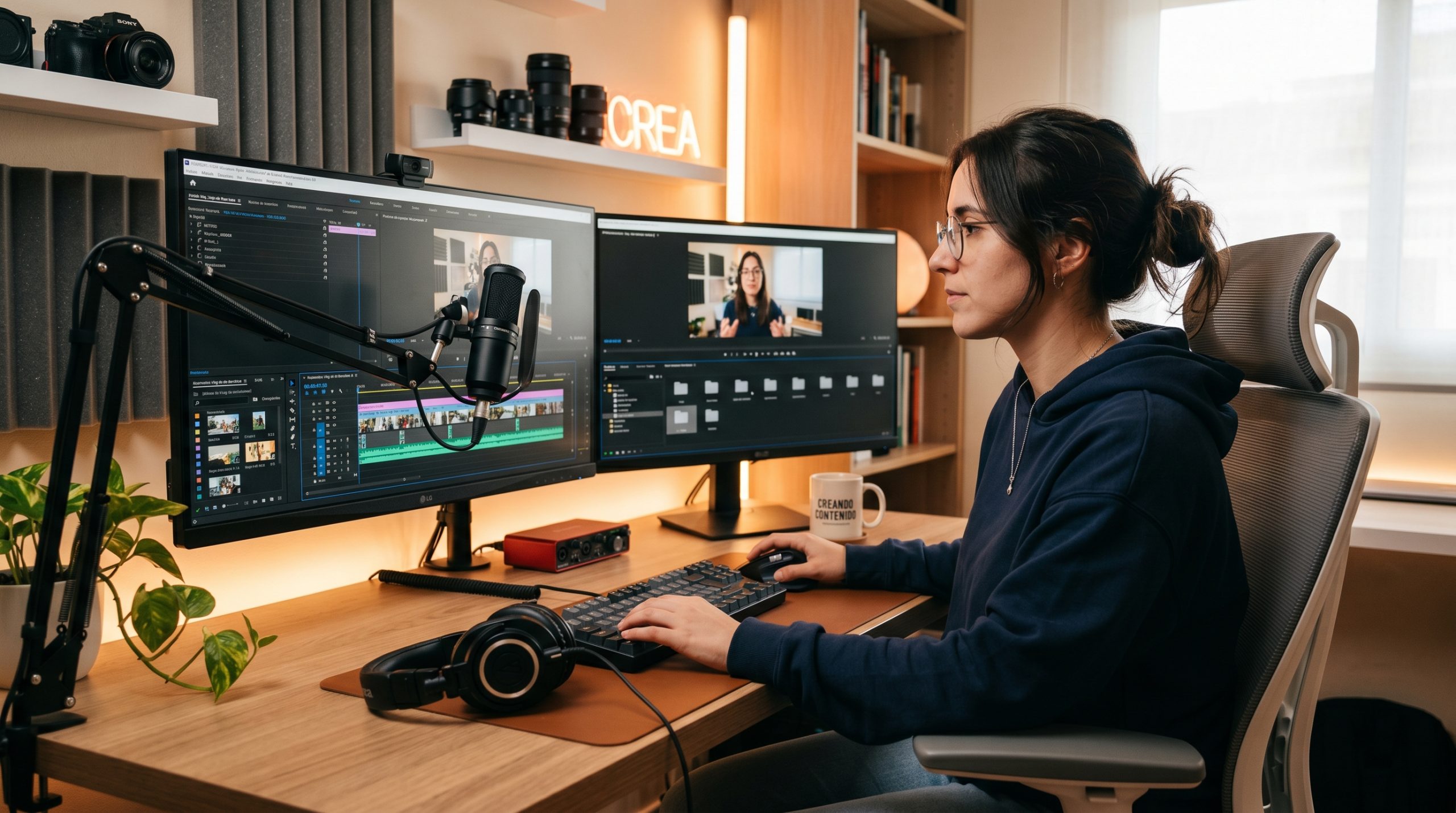
El mejor editor de vídeo para YouTube es el que ya sabes usar, y si empiezas de cero la respuesta corta es DaVinci Resolve si editas en ordenador y CapCut si editas en el móvil. Los dos son gratis de verdad, sin marca de agua ni límite de exportación.
Elegir el editor de vídeo para YouTube adecuado es una de las decisiones que más condiciona tu flujo de trabajo como creador. Un buen editor puede ahorrarte horas en cada vídeo y elevar la calidad de tu canal; uno mal elegido te frenará, te frustrará o se te quedará corto a las pocas semanas. Y con la cantidad de opciones que existen hoy, desde apps gratuitas hasta programas profesionales, es fácil perderse.
La clave es entender que no hay un «mejor editor» universal: hay el mejor editor para tu nivel, tu tipo de contenido y tu equipo. En esta guía vas a ver una comparativa clara de las mejores opciones según tu caso, qué buscar en un editor, y cómo decidir entre editar tú mismo o delegar la edición para centrarte en crear.
Qué buscar en un editor de vídeo para YouTube
Y si tu canal va de tutoriales, antes que el editor necesitas resolver la captura: aquí tienes cómo grabar la pantalla en Windows, Mac y móvil.
Antes de elegir, conviene saber qué características importan de verdad para contenido de YouTube:
- Facilidad de uso. Si estás empezando, una curva de aprendizaje suave te permite producir desde el primer día.
- Potencia y control. A medida que creces, necesitarás más opciones: capas, corrección de color, audio avanzado, efectos.
- Rendimiento. Un editor que va fluido con vídeos largos y en buena resolución te ahorra mucho tiempo.
- Subtítulos y texto. Funciones para añadir subtítulos y rótulos fácilmente, clave en YouTube.
- Precio. Desde opciones gratuitas hasta suscripciones profesionales. El presupuesto importa, sobre todo al principio.
- Compatibilidad. Que funcione bien en tu equipo (Windows, Mac, móvil) y con tu formato de trabajo.
La recomendación general: empieza con algo sencillo y gratuito, y sube de nivel solo cuando notes que la herramienta te limita. Cambiar de editor demasiado pronto es perder tiempo de aprendizaje.
Mejores editores gratuitos para empezar
Si estás empezando o no quieres invertir aún, estas opciones gratuitas son más que suficientes para producir buen contenido:
- CapCut. Gratuito, fácil y muy potente para su categoría. Ideal para vídeo de redes y para empezar en YouTube sin complicaciones. Te lo explicamos a fondo en nuestra guía sobre qué es CapCut.
- Clipchamp. El editor de Microsoft, integrado en Windows y muy sencillo. Perfecto para ediciones rápidas sin instalar nada. Más detalles en qué es Clipchamp.
- DaVinci Resolve. Tiene una versión gratuita sorprendentemente completa, usada incluso a nivel profesional. Su curva de aprendizaje es más alta, pero el techo es enorme.
Para la mayoría de creadores que empiezan, CapCut o Clipchamp cubren todo lo necesario. DaVinci es la opción si quieres crecer hacia algo más profesional sin pagar.
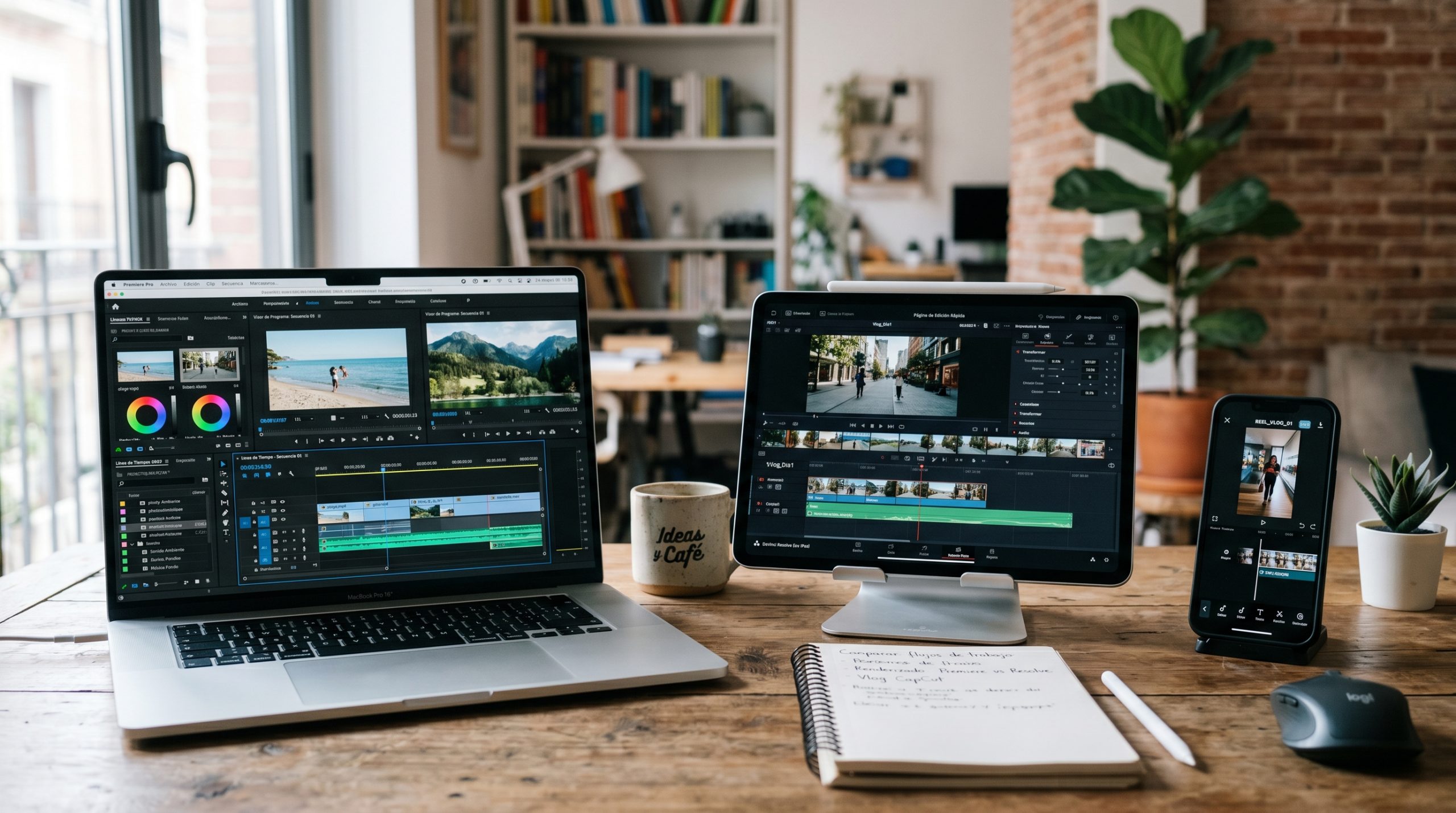
Mejores editores profesionales
De todos ellos, el único de nivel profesional que se usa gratis es DaVinci Resolve: tenemos una guía de DaVinci Resolve para principiantes con los primeros pasos.
Cuando tu canal crece y necesitas más control, acabado y eficiencia, estas son las opciones de referencia:
- Adobe Premiere Pro. El estándar de la industria. Potentísimo, con un ecosistema enorme y todo lo que puedas necesitar. Es de pago por suscripción y tiene una curva de aprendizaje notable, pero es la apuesta seria para edición profesional.
- DaVinci Resolve (versión completa). Rival directo de Premiere, especialmente fuerte en corrección de color. Su versión gratuita ya es muy capaz y la de pago compite de tú a tú con lo mejor.
- Final Cut Pro. La opción profesional para usuarios de Mac, muy rápida y bien integrada en el ecosistema Apple, con pago único en lugar de suscripción.
Estos editores tienen sentido cuando la edición es una parte central de tu trabajo y necesitas exprimir cada detalle. Para un canal que empieza, suelen ser excesivos: más vale dominar uno sencillo que pelearse con uno profesional sin aprovecharlo.
Editores desde el móvil
Si grabas y editas todo desde el teléfono, también tienes buenas opciones:
- CapCut móvil. Probablemente la mejor app de edición móvil para la mayoría: completa, gratuita y con subtítulos automáticos.
- Apps nativas y alternativas. Existen varias aplicaciones que permiten montar vídeos decentes desde el móvil, útiles para vídeo corto y ediciones rápidas.
Editar desde el móvil es perfecto para vídeo vertical y contenido ágil. Para vídeos largos de YouTube, sin embargo, trabajar en ordenador suele ser más cómodo y eficiente. Si combinas formatos, te interesa nuestra guía sobre cómo editar vídeos para TikTok.
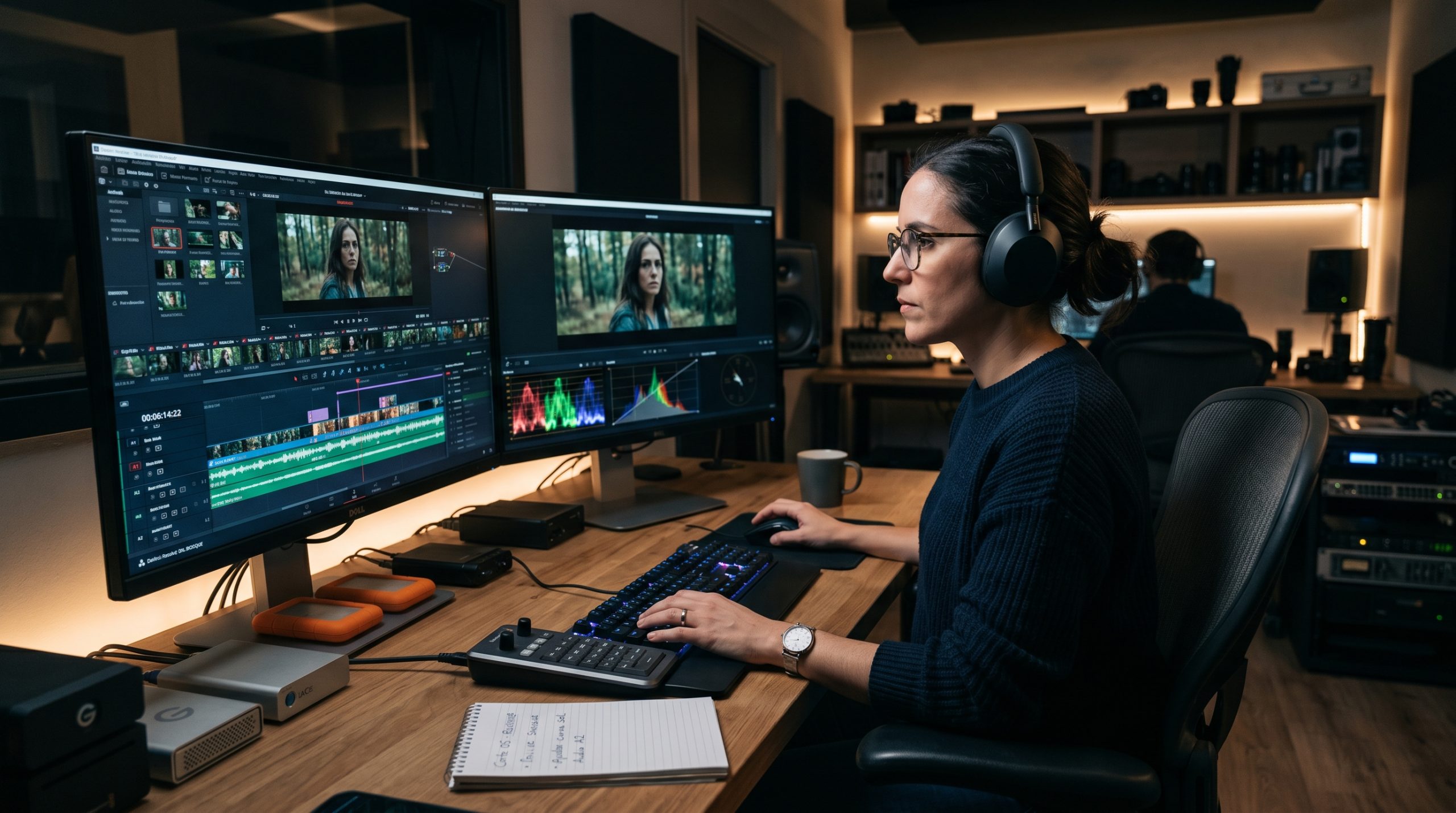
Cuánto cuesta cada editor, con las cifras comprobadas
Solo dos de los editores de esta lista publican un precio claro y comprobable; el resto lo cargan de forma dinámica o lo esconden dentro de la aplicación. Esta tabla dice lo que se puede verificar y, cuando no se puede, lo dice también.
| Editor | Qué cuesta | Dónde funciona | Para quién |
|---|---|---|---|
| DaVinci Resolve | Gratis, sin marca de agua, hasta UHD 3840×2160 a 60 fps | Windows, Mac y Linux | Quien quiere una herramienta profesional sin pagar |
| DaVinci Resolve Studio | 255 €, pago único | Windows, Mac y Linux | Quien necesita las funciones avanzadas y odia las suscripciones |
| CapCut | Gratis; Pro sin precio público | Móvil, escritorio y navegador | Vídeo vertical y montaje rápido |
| Clipchamp | Versión gratuita | Navegador y Windows | Quien quiere algo sencillo sin instalar nada raro |
| Premiere Pro | Suscripción, precio cargado dinámicamente | Windows y Mac | Quien trabaja con más gente dentro del ecosistema de Adobe |
Dato verificado
El precio de DaVinci Resolve Studio es de 255 € en pago único, comprobado en la web de Blackmagic Design el 20 de agosto de 2026; la versión base se descarga gratis y no es una versión de prueba.
Adobe no escribe sus importes en el HTML de su página de planes —los carga después con scripts— y CapCut no tiene página de precios abierta. Por eso aquí no verás una cifra para ninguno de los dos: lo comprobamos ese mismo día y no se puede citar sin inventarla.
Suscripción o pago único: la decisión que más dinero mueve
Un pago único de 255 € equivale a bastantes meses de suscripción, así que la pregunta correcta no es cuál es más barato hoy sino cuánto tiempo vas a editar. Si esto es un proyecto de años, el pago único gana; si es una temporada concreta, la suscripción evita inmovilizar dinero.
Hay un segundo factor que casi nadie mira y que decide más que el precio: qué pasa el día que dejas de pagar. Con licencia perpetua el programa sigue abriéndose y tus proyectos siguen siendo editables. Con suscripción, el día que cancelas dejas de poder abrir tu propio trabajo, y eso importa cuando alguien te pide un cambio en un vídeo de hace dos años.
Qué formato exportar y por qué a veces no vale
Exporta en MP4 con vídeo H.264 y audio AAC: es lo que aceptan todas las plataformas sin recodificar dos veces. Los problemas llegan cuando el editor entrega otro contenedor, cuando el cliente pide MOV o cuando hay que sacar solo el audio para un pódcast.
Eso no se arregla volviendo al editor y reexportando el proyecto entero, que tarda lo mismo que la primera vez. Se arregla cambiando el contenedor, que en la mayoría de los casos no vuelve a comprimir la imagen y por tanto no pierde calidad.
Cambia el formato sin volver a exportar el proyecto
Nuestro conversor pasa MOV, MKV o AVI a MP4 y saca el audio a MP3 desde el propio navegador. Con calidad original hace un remuxeado, así que no recodifica y no pierde nada.
Convertir un vídeo¿Qué editor elijo según mi caso?
Para que no te pierdas, aquí tienes una recomendación rápida según tu perfil:
- Empiezas desde cero: CapCut o Clipchamp. Gratis, fáciles y suficientes para arrancar.
- Quieres crecer sin pagar: DaVinci Resolve gratuito. Más exigente, pero con un techo profesional.
- Edición profesional en Windows: Adobe Premiere Pro o DaVinci completo.
- Edición profesional en Mac: Final Cut Pro o Premiere.
- Editas en el móvil: CapCut móvil.
Recuerda: la mejor herramienta es la que de verdad vas a usar y dominar. Un editor sencillo bien aprovechado produce mejores vídeos que uno profesional infrautilizado.
¿Y si no quieres editar tú?
Aquí está la pregunta que muchos creadores se acaban haciendo: ¿de verdad merece la pena que dedique horas a editar? La edición de un solo vídeo de YouTube de calidad puede llevar varias horas, y eso, multiplicado por la frecuencia de publicación, se convierte en un trabajo a tiempo completo que te quita tiempo de grabar, pensar contenido o hacer crecer tu negocio.
Por eso muchos creadores que van en serio delegan la edición. Tú grabas y aportas la visión; un equipo profesional convierte ese material bruto en vídeos pulidos, con ritmo, subtítulos, miniaturas y todo lo que retiene a la audiencia. En Letaca ofrecemos servicios profesionales de edición de vídeo para YouTube, además de diseño de miniaturas, para que tú te centres en lo que solo tú puedes hacer: crear. Es, muchas veces, lo que marca la diferencia entre un canal que se estanca y uno que despega.
Conclusión: el mejor editor es el que te hace producir
No existe el editor de vídeo perfecto para todos: existe el adecuado para tu nivel, tu equipo y tu tipo de contenido. Empieza por una opción gratuita y sencilla como CapCut o Clipchamp, y sube a herramientas profesionales como Premiere o DaVinci solo cuando notes que las necesitas de verdad. Cuando ya tengas el montaje listo, el trabajo no termina ahí: repasa cómo subir el vídeo a YouTube y optimizarlo para que la plataforma lo mueva.
Y, sobre todo, recuerda que la herramienta es solo un medio. Lo que hace crecer un canal es la constancia y la calidad del contenido. Si editar te impide mantener esa constancia, plantéate delegar: a veces, la mejor decisión de edición es no editar tú mismo.
Preguntas frecuentes
¿Cuál es el mejor editor de vídeo gratuito para YouTube?
Para empezar, CapCut y Clipchamp son excelentes opciones gratuitas. Si buscas crecer hacia algo más profesional sin pagar, DaVinci Resolve en su versión gratuita es muy completo.
¿Qué editor usan los youtubers profesionales?
Muchos usan Adobe Premiere Pro, DaVinci Resolve o, en Mac, Final Cut Pro. Son herramientas potentes con el control y el acabado que exige la producción profesional.
¿Puedo editar vídeos de YouTube desde el móvil?
Sí, con apps como CapCut puedes editar muy bien desde el móvil, sobre todo vídeo corto. Para vídeos largos, el ordenador suele ser más cómodo y eficiente.
¿Necesito un editor de pago para hacer buenos vídeos?
No necesariamente. Las opciones gratuitas actuales son muy capaces. Un editor de pago tiene sentido cuando necesitas funciones avanzadas o produces a gran escala.
¿Merece la pena contratar a un editor de vídeo?
Si la edición te quita tiempo de grabar y crecer, o no llegas a publicar con la calidad y frecuencia que quieres, delegarla suele ser muy rentable para escalar tu canal.
La versión corta
- El mejor editor es el que ya sabes usar: cambiar de programa cuesta semanas de productividad.
- DaVinci Resolve es gratis hasta UHD 3840 por 2160 a 60 fotogramas; su versión Studio son 255 euros de pago único.
- CapCut es la vía rápida en móvil, y su versión Pro no publica precio en abierto.
- Adobe carga sus importes con scripts: cualquier cifra copiada de un blog está sin verificar.
- Con suscripción, el día que dejas de pagar dejas de poder abrir tus propios proyectos.
- Exporta en MP4 con H.264 y AAC; para cambiar de contenedor no hace falta reexportar.
Letaca — Agencia de marketing digital. Edición de vídeo, miniaturas, gestión de redes y herramientas online.